


|
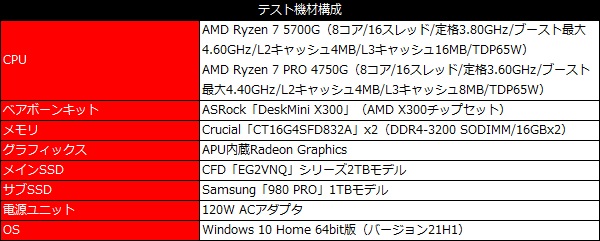
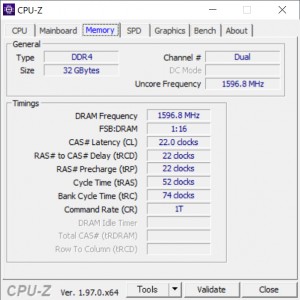
ここからはRyzen 7 5700Gを組み込んだ「DeskMini X300」の実動テストを進めていこう。メモリは3,200MHz駆動のCrucial製DDR4 SO-DIMM 16GBx2を、ストレージにはSamsung「980 PRO」の1TBモデルと、CFD
「EG2VNQ」シリーズの2TBモデルを使用し、比較対象として、Ryzen 7 PRO 4750Gを搭載した状態でも計測を行っている。
|
|
|
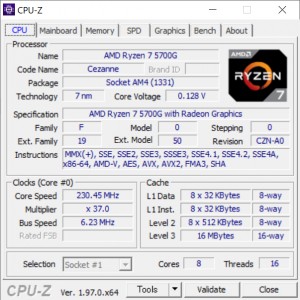
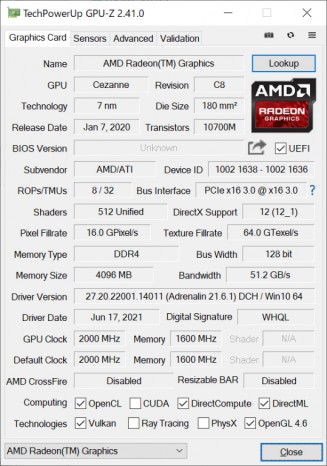
| Ryzen 7 5700Gでは、L3キャッシュが従来の2倍の16MBに拡張されている他、CCXが1基になっており、全てのコアから直接アクセスできる | |
|
|
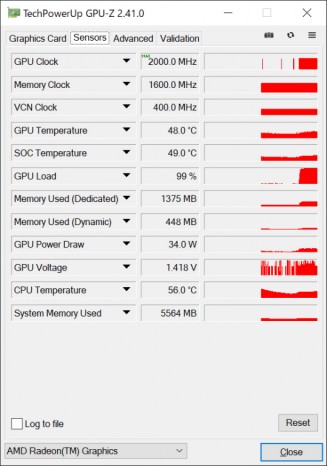
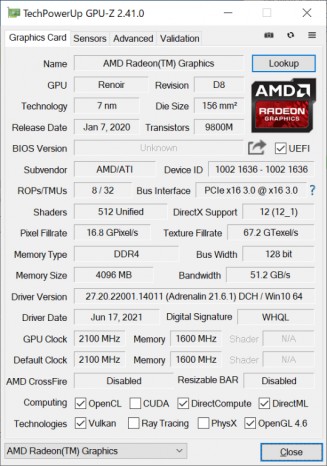
| グラフィックスコアは8コアのRadeon Graphicsで、GPUクロックは2,000MHz | |
|
|
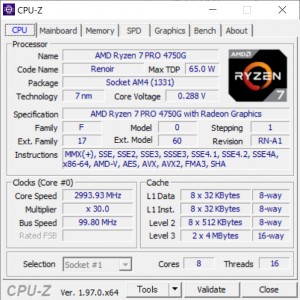
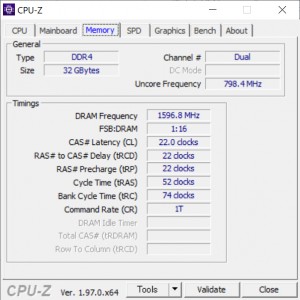
| Ryzen 7 PRO 4750GのL3キャッシュはCCXごとに4MBのため、異なるCCXにあるL3キャッシュにアクセスする場合はInfinity Fabricを経由する必要がある | |
|
|
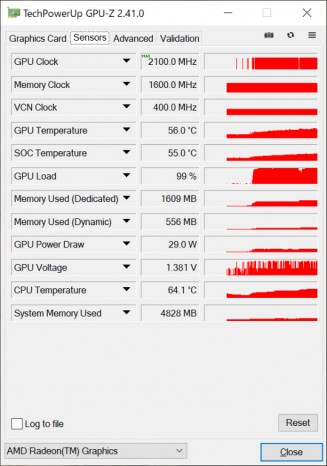
| GPUコアはRyzen 7 5700Gと同じ8コアのRadeon Graphicsだが、GPUクロックは2,100MHzでわずかに高い | |
冒頭でも触れた通り、元々はRyzen 4000Gシリーズに最適化されている「DeskMini X300」。Ryzen 5000Gシリーズを使うにはP1.70以上のBIOSにアップデートする必要がある。
|
|
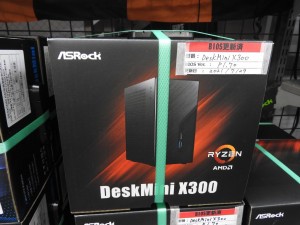
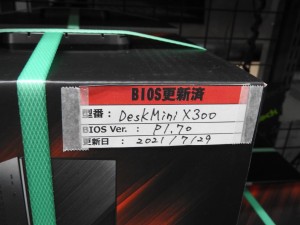
| Ryzen 5000Gシリーズと同時に「DeskMini X300」を購入する場合は、BIOS更新済みの製品を選択するようにしよう | |
これから購入する予定ならBIOSアップデート済みの製品を選択すればいいが、既存のシステムへの導入を検討している場合は、UEFIに実装されている「Instant Flash」機能を使いあらかじめアップデートしておこう。
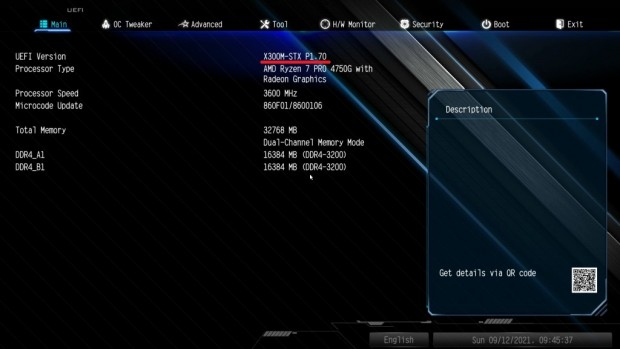
|
| 起動時にDELキーを押してUEFI BIOSに移動。「Main」タブにある「UEFI Version」を確認して、P1.70未満だったらBIOSのアップデートが必要だ。なお今回の評価サンプルはすでにアップデート済みだった |
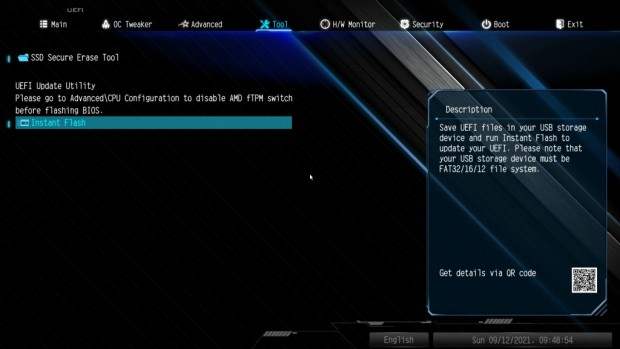
|
| P1.70未満の場合は、サポートページからダウンロードしたBIOSファイルをUSBメモリにコピーして「DeskMini X300」に接続。その後「Tool」タブの「Instant Flash」を起動する |
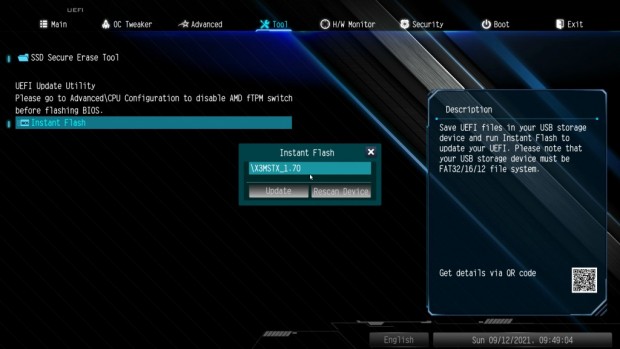
|
| USBメモリにあるBIOSファイルが認識されたら「Update」をクリックするだけ。なおアップデート中は絶対に電源を切らないように注意して作業を進めよう |




