


|
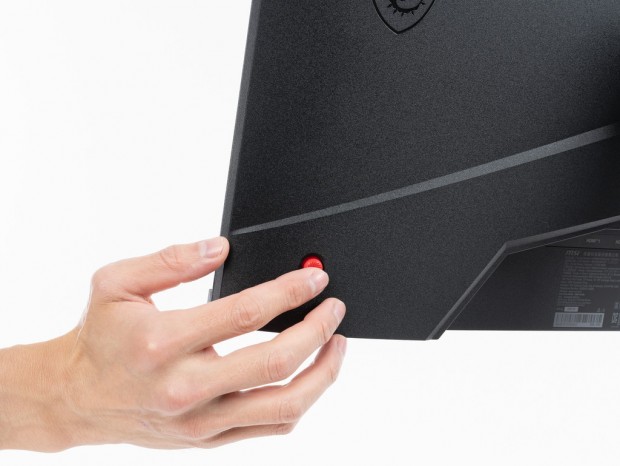
| OSDメニューの操作に使用する「Naviキー」。上下左右と押し込みが可能なジョイスティックコントローラだ |
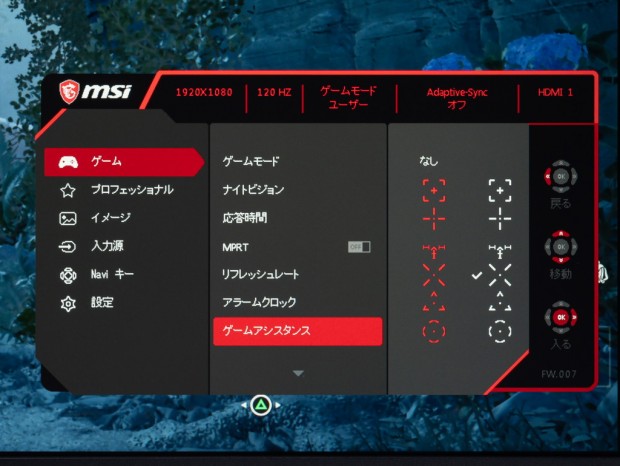
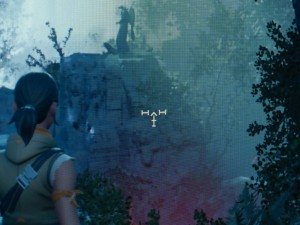
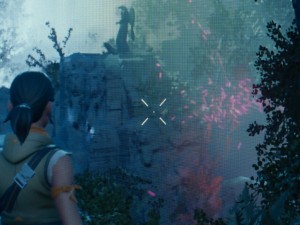
「G244PF E2」を使いこなすために、避けては通れないOSDメニューもチェックしておきたい。ジョイスティックコントローラの「Naviキー」を使用して呼び出すことが可能で、性能に関する設定や各種情報からゲーミング向けの便利機能に至るまでが用意されている。 特にゲームタブには重要な設定が集められており、映像プリセットを選択できる「ゲームモード」、ナイトビジョンの強度を設定する「ナイトビジョン」、応答速度を3段階から選択できる「応答時間」、アンチモーションブラーをON/OFFする「MPRT」、リフレッシュレート表示のON/OFFと表示位置を設定する「リフレッシュレート」、クールタイムなどの把握に役立つ「アラームクロック」、複数パターンあるクロスヘアを表示してFPSゲームなどのプレイをアシストする「ゲームアシスタンス」といった項目が並ぶ。 すべてをフル活用するかはともかく、何かしらの機能を利用するためにこのメニューには必ずアクセスすることになるはずだ。
|
| ゲームタブには、ゲーミング液晶として特にお世話になる機会が多いであろう項目が集められている |
|
|
|
|
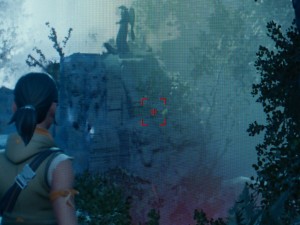
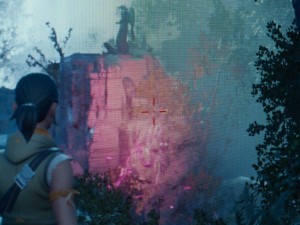
| クロスヘアは好みに合わせて形状を変えられるほか、カラーをレッドとホワイトの2色から選べる | |
|
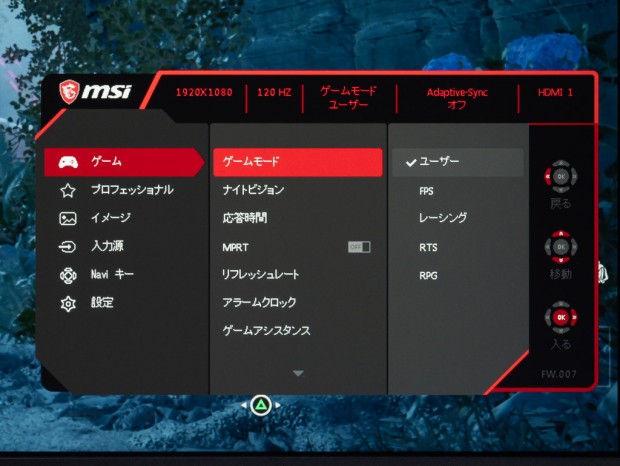
| 「ゲームモード」には、ゲームジャンル別に調整されたゲーマー向けのプリセット設定が用意されている |
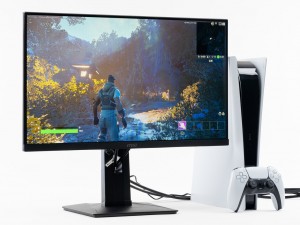
「G244PF E2」のOSDメニューには複数のプリセット設定が用意されているが、ゲーマーにとって最も縁が深いのは「ゲームモード」の5種類だろう。それぞれのゲームジャンルにマッチした設定が適用された「FPS」「レーシング」「RTS」「RPG」の4種類に加えて、ユーザーが好みに合わせてカスタマイズできる「ユーザー」から選べる。 プリセットを変更すると輝度や彩度が目に見えて変化するため、見やすさや没入感への影響などについては、実際に設定を適用して確認しよう。

|
|
| FPS | レーシング |
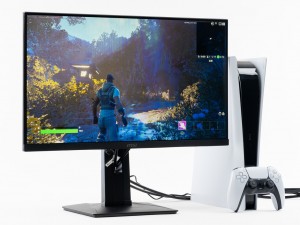
|
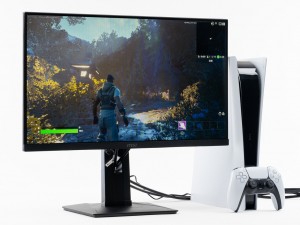
|
| RTS | RPG |
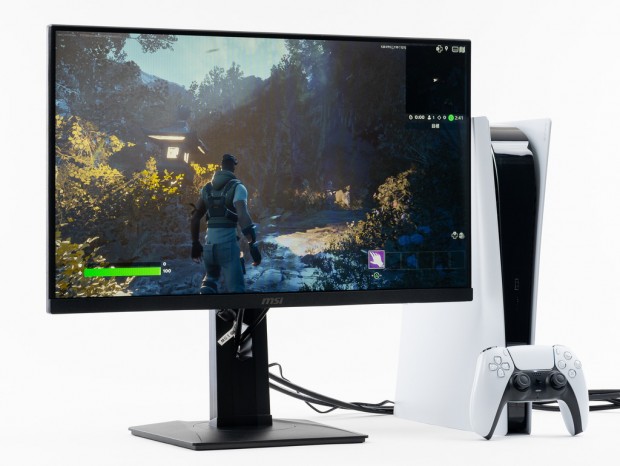
|
| 「ユーザー」は、その名の通りユーザーが好みに合わせて設定をカスタマイズできるプリセットだ |




