


|
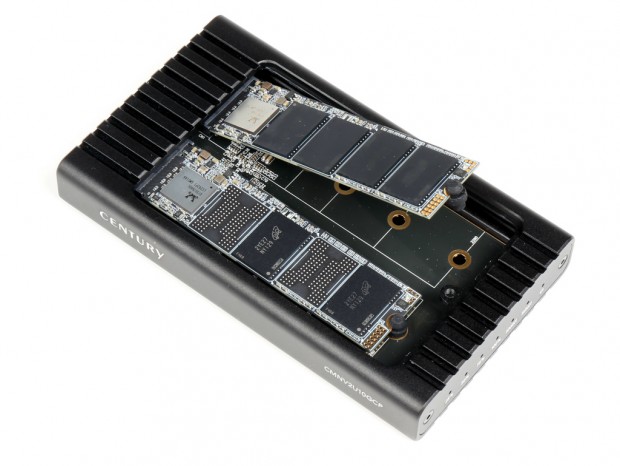
ここからは、実際に「M.2 NVMeクローンBOX バスパワーUSB10G」を使ってSSDのクローン化を試してみることにしましょう。今回はコピー元のSSDに普段グラフィックスカードのテストに使用する容量1TBのSSDを、コピー先のSSDには容量2TBのSSDをそれぞれ用意しました。
|
|
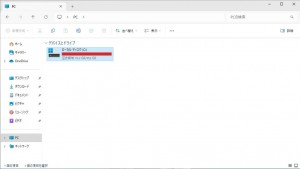
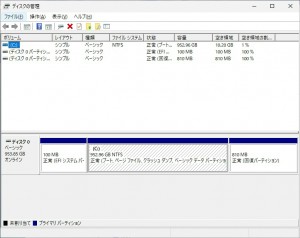
| コピー元のSSD。容量は1TBで、テスト用のゲームソフトが多数インストールされているため空き容量は10GBしか残っていない | |
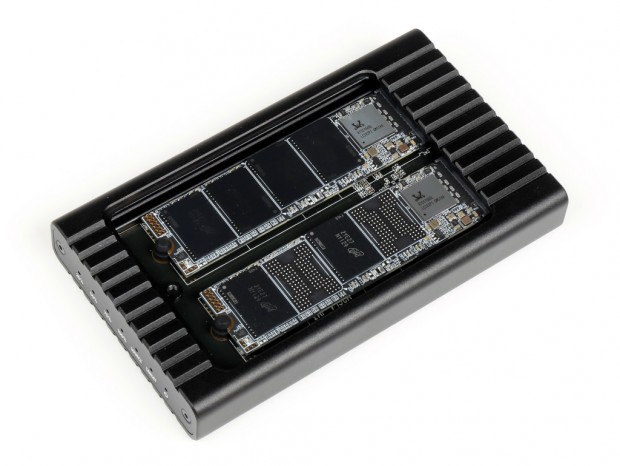
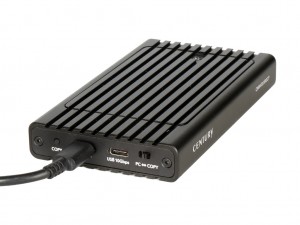
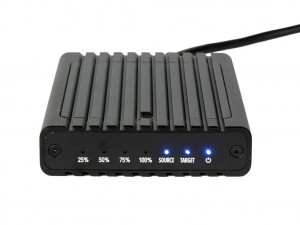
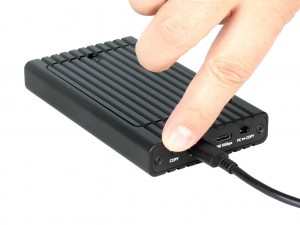
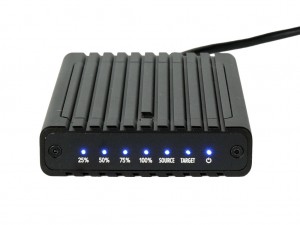
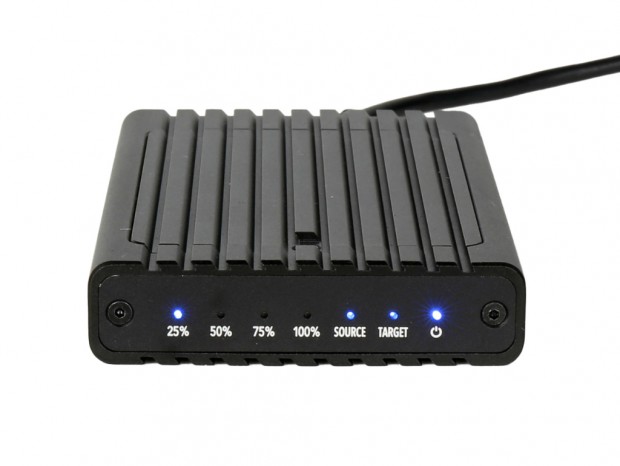
クローン化の手順はトップカバーを外して、コピー元のSSDをSOURCE側、コピー先のSSDをTARGET側のM.2スロットに装着し、リア部分の切替スイッチがCOPY側になっているのを確認してから電源ケーブルを接続します。その後、COPYボタンを3秒間長押ししてすべてのLED点灯している間に、再度COPYボタンを押すだけ。問題がなければ、25%コピー進行インジケータ、ソースSSD、ターゲットSSDのアクセスLEDが点滅してクローン化が開始されます。
|
| TARGET側のSSDは、SOURCE側と同じか容量の大きいSSDを用意する必要がある。またTARGET側のSSDは内容がすべて消去されてしまうので注意しよう |
|
|
| SSDを装着したら背面の切替スイッチがCOPY側になっているのを確認して電源を入れ、ソースSSD、ターゲットSSD、電源LEDが点灯していれば準備は完了 | |
|
|
| COPYボタンを3秒間長押しして、すべてのLEDが光っている間に再度COPYボタンを押すとクローンが開始される | |
|
| クローン作業の進捗状況は前面のインジケータで確認できる |
|
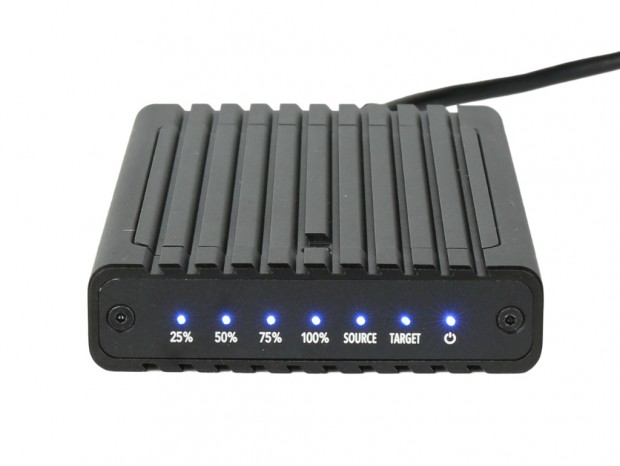
| すべてのLEDインジケータが点灯すればクローン作業は完了 |
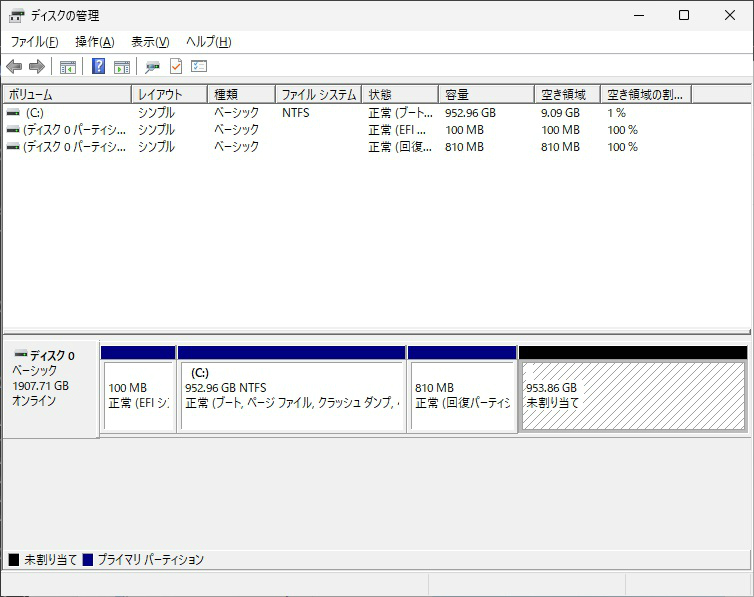
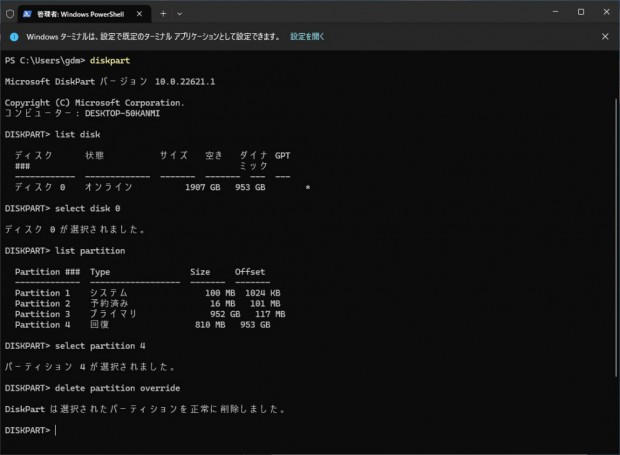
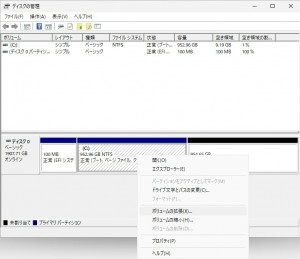
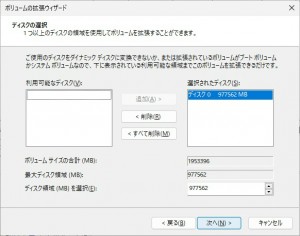
作業開始から約30分で、すべてのLEDインジケータが点灯してクローン化が完了。もちろん、クローン後の2TB SSDをPCに接続したところOSも問題なく起動しました。しかし、元のSSDをそのままの状態でクローン化するため、起動ドライブ(Cドライブ)の容量は952.96GBのままで、残りの953.86GBは未割り当てになっていました。そこで今回は容量を拡張するため、起動ドライブの横にある「回復パーティション」をDiskPartで削除したあと、「ディスクの管理」を使って容量を拡張しました。
|
| クローン後の2TB SSDでは、起動ドライブ(Cドライブ)の容量は952.96GBのままで、残りの953.86GBは未割り当てになっていた |
|
| 起動ドライブ(Cドライブ)の容量を拡張する場合、未使用領域と連続している必要があるため今回はDiskPartコマンドを使い「回復パーティション」を削除した。もし削除したくない場合はパーティションを操作するツールを別途用意するといいだろう |
|
|
| 起動ドライブ(Cドライブ)と未使用領域が連続したため、「ディスクの管理」の「ボリュームの拡張」で容量を増やすことができるようになる | |
|
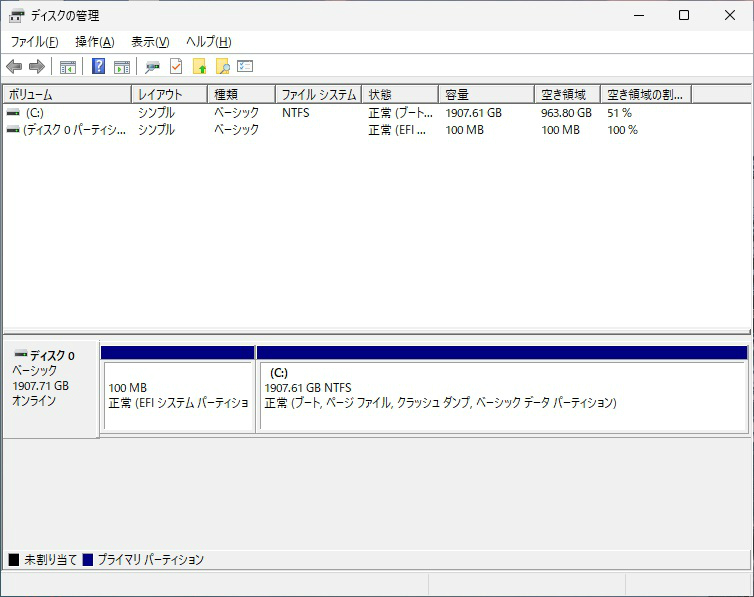
| ボリュームの拡張によって、容量は実質約2倍になった |
|
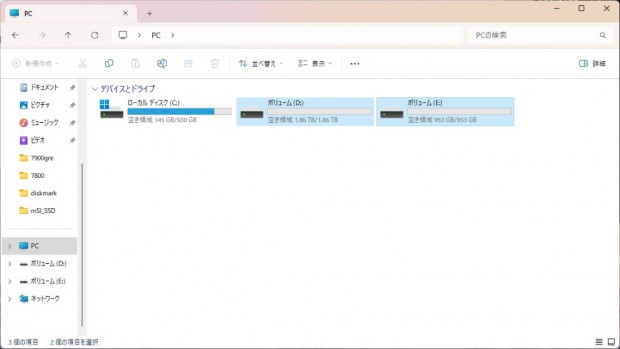
| 切替スイッチをPC側にすると外付けSSDケースとして動作する。ちなみに2枚のSSDを搭載していた場合、個別に認識する |
|
|
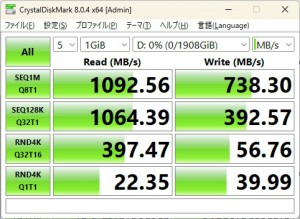
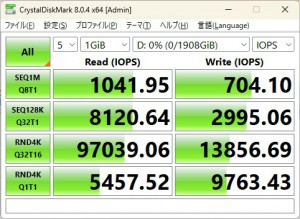
| 帯域幅10GbpsのUSB 3.2 Gen 2に対応するため最高1,000MB/sを超える転送速度を発揮する | |
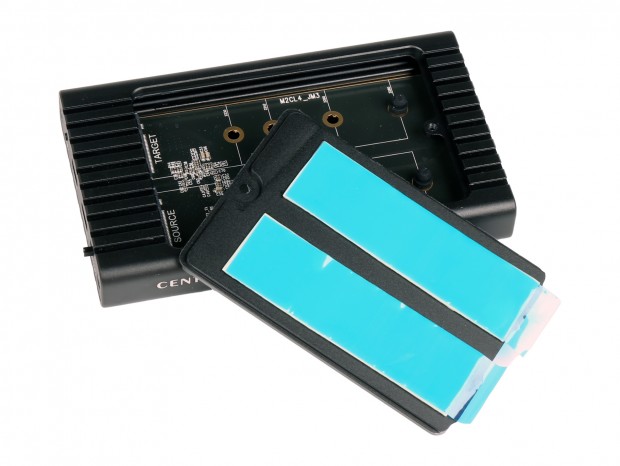
今回は“デュプリケータ”機能を搭載するデュアルM.2 SSDケース「M.2 NVMeクローンBOX バスパワーUSB10G」の使い勝手をチェックしてきました。その手順は本体のスイッチを切り替えて、ボタンを押すだけのシンプル設計。初めてクローン化の作業をする人でも操作に戸惑うことはないはずです。 個人的には、コピー先のSSD容量が多い場合は「ボリュームの拡張」まで自動で行われると手間が減って良かったのですが、別ボリュームとして使いたい人もいることを考えればこれは致し方ないところでしょう。
|
また外付けSSDケースとしての機能を搭載しているのも大きなメリットです。「M.2 NVMeクローンBOX バスパワーUSB10G」なら、クローンを作成して使わなくなったSSDも外付けSSDとして有効活用することができます。
協力:株式会社センチュリー




