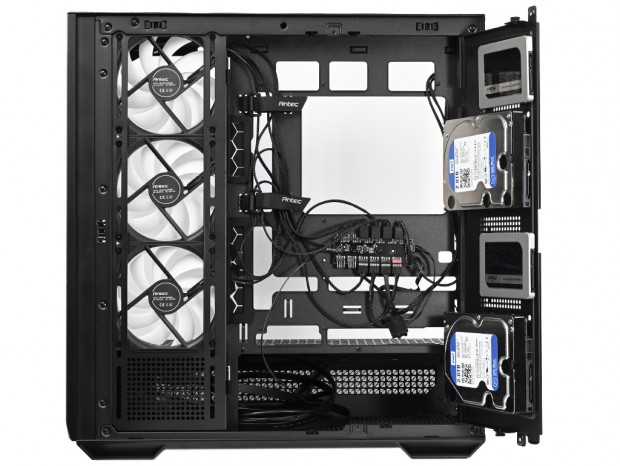
次にC7 ARGBのストレージ収納力を見て行く。メインとなるのが、右側面の後方に装備される開閉ドア
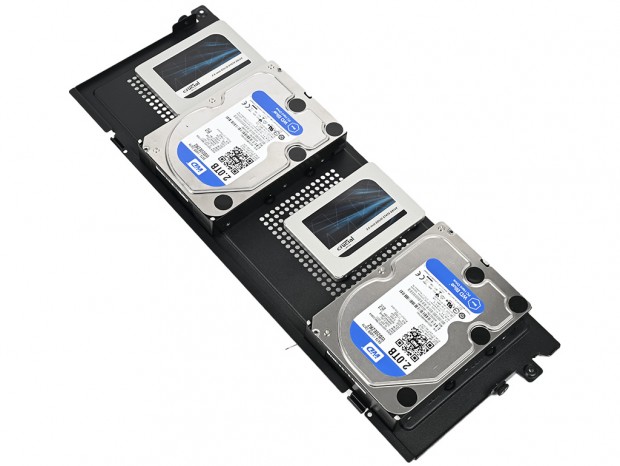
「FLIP DOOR STORAGE」だ。上下2本のネジを外せば、右側上下の蝶番により右手に開閉。ドア内側には上から2.5インチSSD-3.5インチHDD-2.5インチSSD-3.5インチHDDの順で、交互に合計4台のドライブが搭載できる。
|
| ドライブの固定は、FLIP DOOR STORAGEのスチール製ドアを外した状態で行う事が可能 |
M.2 SSDの台頭により、PCケースのストレージ収納力は以前ほど求められていないが、3.5インチHDDと2.5インチSSDが合計4台搭載できる点はアピールできるポイントだろう。さらに3.5インチHDD搭載スペースは排他仕様だけに、2.5インチSSDのみ4台構成にする事もできる。 固定方法は付属のゴムブッシュをネジ穴に装着し、HDDまたはSSD用固定ネジで底面を4点留めしていく。コネクタは蝶番とは逆の位置になるよう、向きを確認する必要がある。
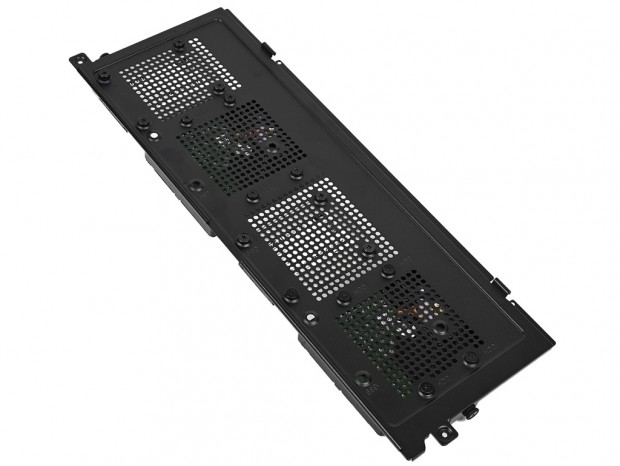
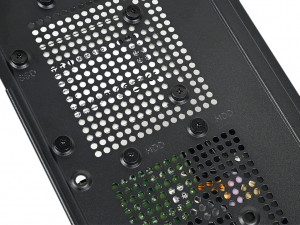
| ドライブの固定は、頭部が平らで大きめの専用固定ネジとゴムブッシュを組み合わせ、底面4点をネジ留めする |
さらに注釈が必要なのは、背面コネクタマザーボード搭載時だ。C7 ARGBの裏配線スペースは32mmだが、FLIP DOOR STORAGEにドライブをフル装備にしてしまうと、背面コネクタのスペースが潰れてしまう。メーカー資料および製品サイトによると、背面コネクタマザーボードのMicroATX規格では最上段の2.5インチSSDは搭載不可、さらにATX規格では最上段の2.5インチSSDに加え最下段の3.5インチHDD(または2.5インチSSD)は搭載ができない。 コネクタを背面に回し、見映えをよくする究極の魅せるPCを構築するには、意外にもストレージ収納力が犠牲になる。場合によっては、このトレードオフが許容しがたいユーザーもいるだろう。事前に把握しておかなければ無駄な出費になりかねない。
|
| SSDとHDDが交互かつ順番が決められているのは、標準装備のARGB & PWM controllerを避ける必要があるため。3.5インチHDDではぶつかり、2.5インチSSDではギリギリ共存ができる |
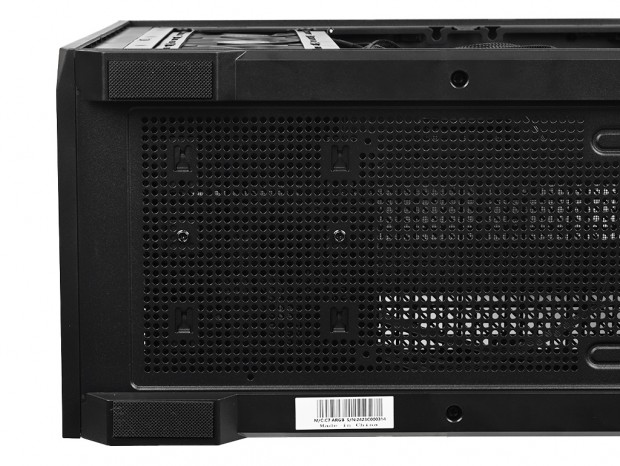
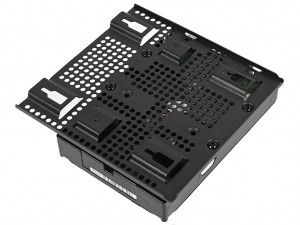
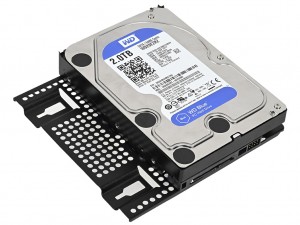
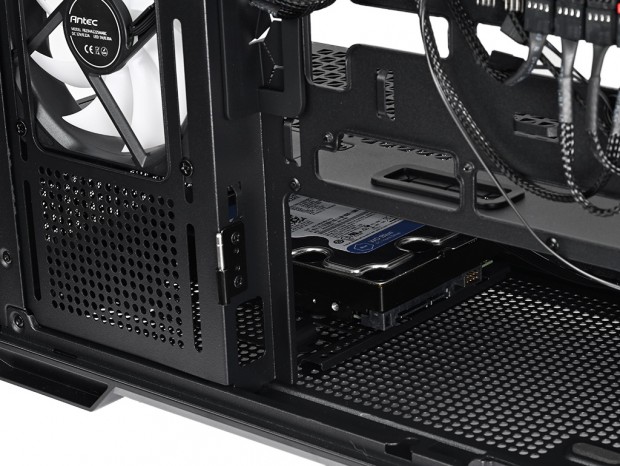
2つめのストレージ搭載スペースは、ボトム面前方にあるドライブトレイ。底面から2本のネジで固定されたトレイには、2.5インチSSDまたは3.5インチHDDのいずれか1台が搭載可能。装着はいずれも底面からの4点ネジ留めで、トレイに対してはベタ置きになる格好だ。
|
| ダストフィルターを外すと露わになる、ドライブトレイ固定用のインチネジ2本 |
|
|
| 2.5インチSSDまたは3.5インチHDDが固定可能。パンチング加工済みのトレイには複数のネジ穴と、SSD用またはHDD用を示す刻印も確認。固定にはゴムブッシュは使わず、頭部が小さいインチネジを使用する | |
ちょうどサイドファンを構成するプレートで塞がれているため、アクセスは前後方向に限定。やや取り外しがしにくいが、一度搭載してしまえば、そう頻繁に触れる箇所ではない。また搭載スペースの上空は1台分のみの占有だけに、上部の空間は余ったケーブルなどを押し込んでおく事もできそうだ。
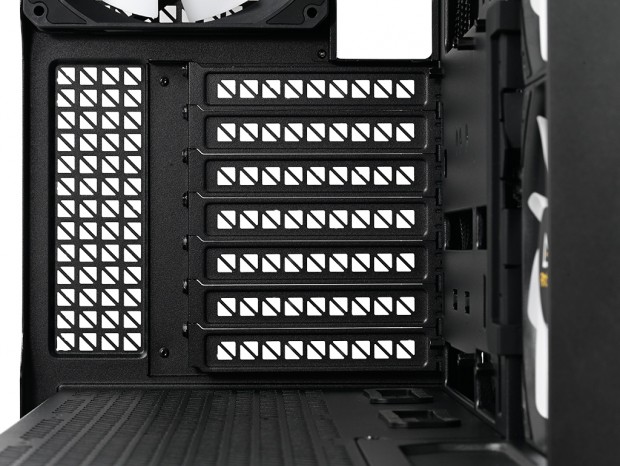
拡張スロットはミドルタワーPCケース標準の全7段。独立した拡張スロット金具には、三角形モチーフの通気孔が設けられている。インチネジで固定された金具を外してみると、枠なしのブリッジレス仕様だった。 なお出荷時の水平マウントに加え、周囲4本のネジを外し、これを90°左に倒すとグラフィックスカードを垂直マウントにできる。別途ライザーケーブルは必要だが、強化ガラスに正対してグラフィックスカードを固定すれば、ひときわショーケース要素が際立つというワケだ。