


|
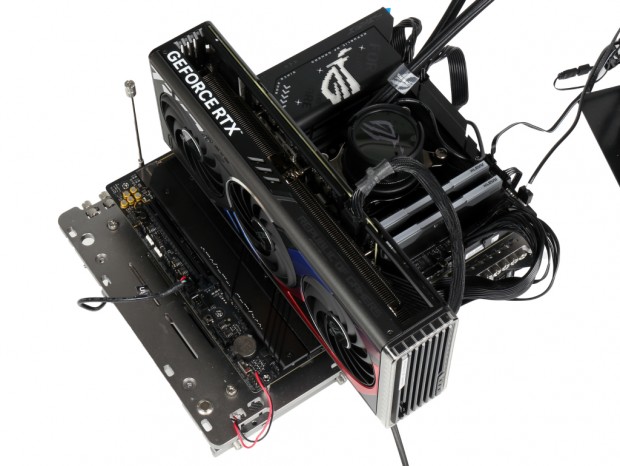
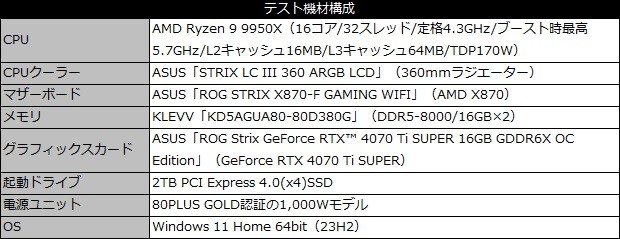
ここからはASUS「ROG STRIX X870-F GAMING WIFI」をベースにPCを構築して、実際の動作を確認していこう。なおCPUにはRyzen 9000シリーズのフラッグシップRyzen 9 9950Xを使用し、テストセッションの後半では「AI Optimized」による簡易的なチューニングも試してみることにした。
|

|
|
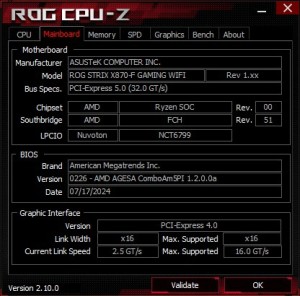
| テスト用のCPUには16コアのRyzen 9 9950Xを使用。キャッシュはL2が16MB、L3が32MB×2の64MB搭載する | |
|
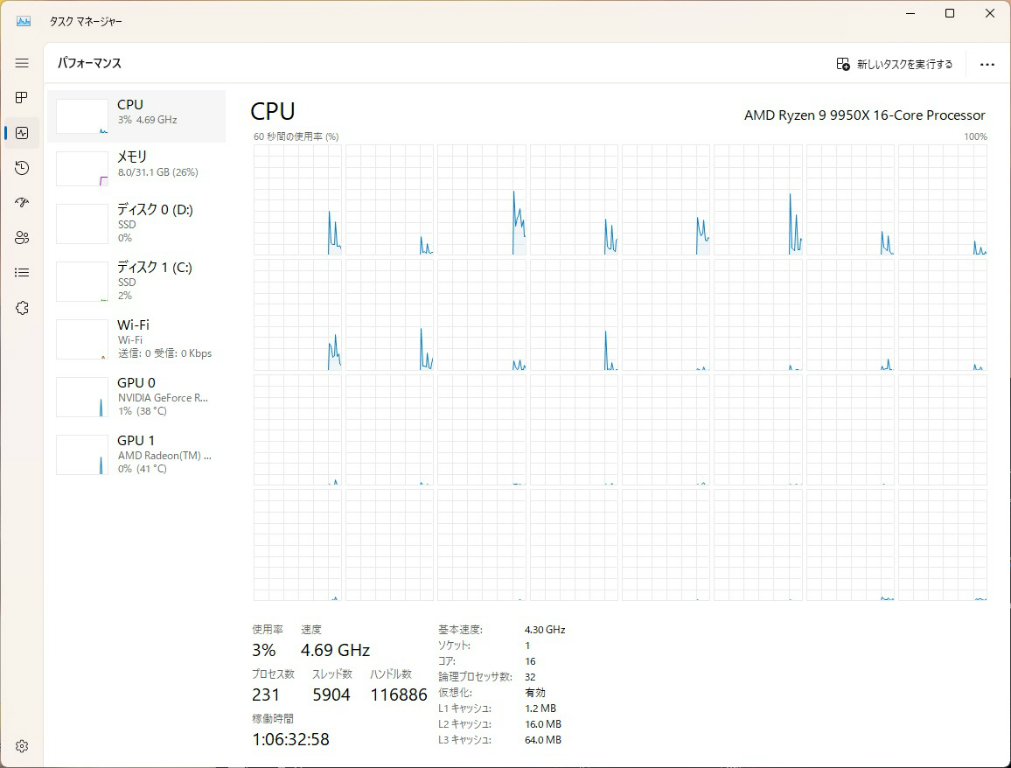
| 「Simultaneous Multi-Threading」に対応するためOSからは32基の論理プロセッサを認識 |
|
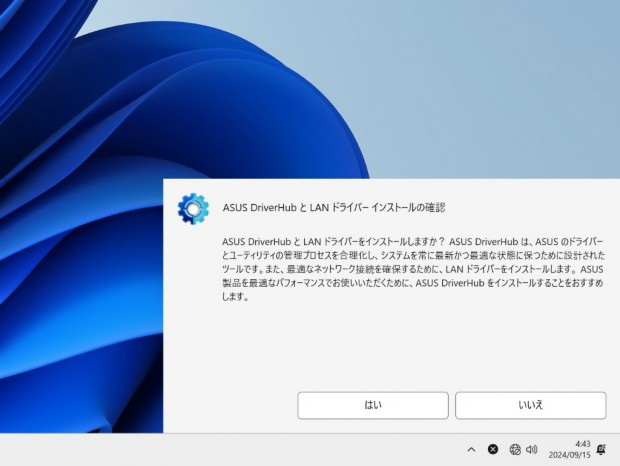
| OSのインストールが完了してネットワークに接続すると「ASUS DriverHub」とLANドライバのインストールを促すポップアップが起動する |
|
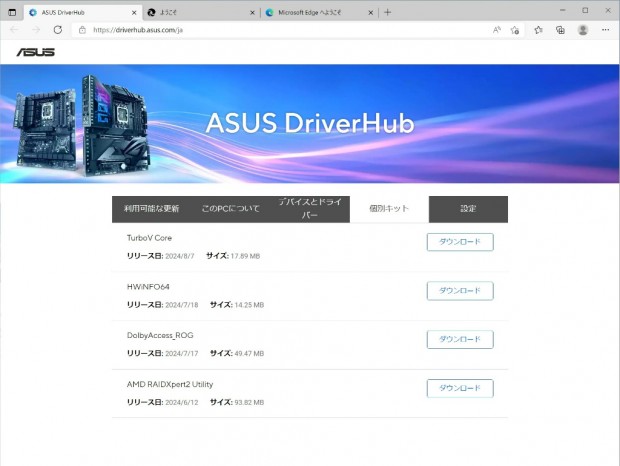
| 「ASUS DriverHub」では、ドライバだけでなくオリジナルユーティリティのインストールも可能 |
|
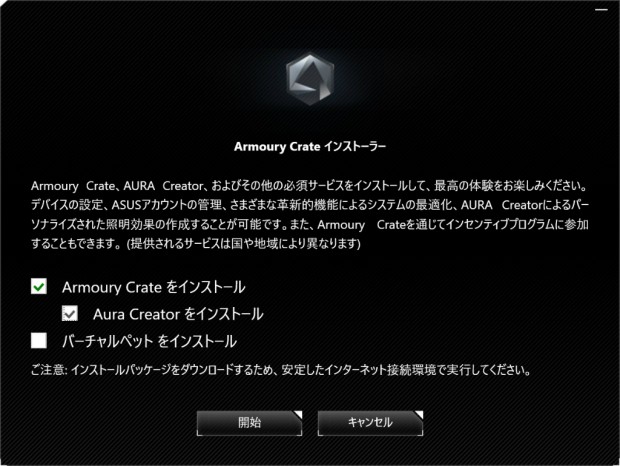
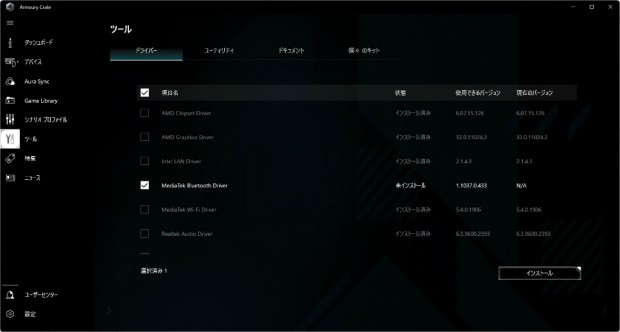
| ASUSの統合ユーティリティ「Armoury Create」もインストールできる |
|
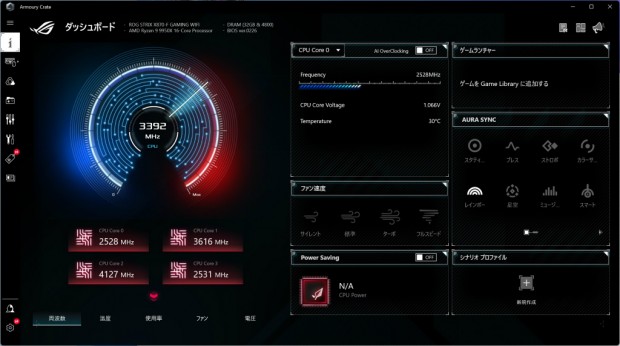
| 「ASUS DriverHub」で「Armoury Create」のインストールが完了したら、ドライバやユーティリティの最新版を必ずチェックしておこう |
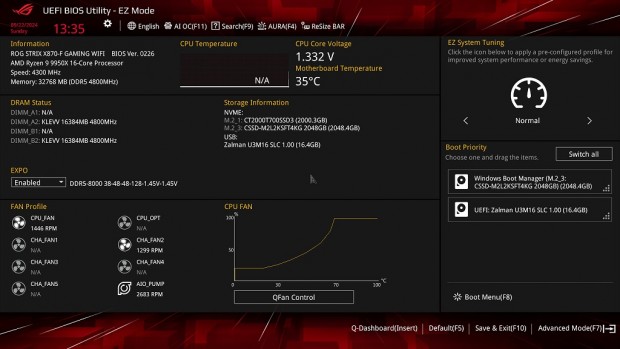
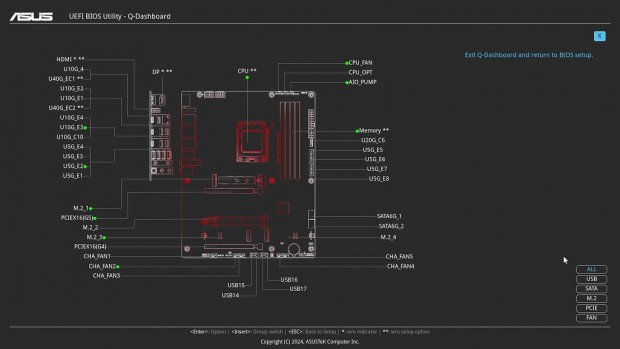
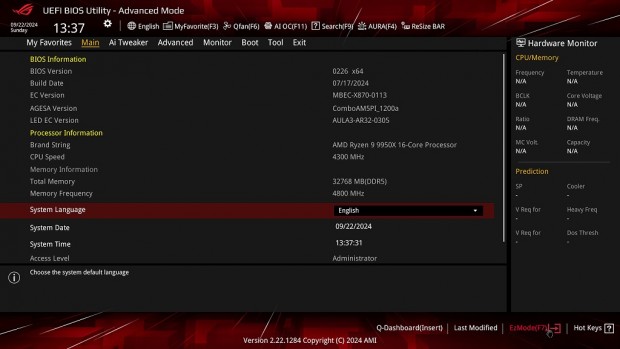
制御プログラムには、ASUS製マザーボードではおなじみの「UEFI BIOS Utility」を搭載する。主要な設定に1画面でアクセスできるシンプルな簡易モード「EZ Mode」と、BIOS風の詳細設定ができる「Advanced Mode」を備え、必要に応じてシームレスに切り替えることができる。また実装されているパーツをひと目で確認できる「Q-Dashboard」機能も用意されている。
|
| 主要な機能に1画面でアクセスできる「EZ Mode」。基本的な設定であればこの画面で困ることはないだろう |
|
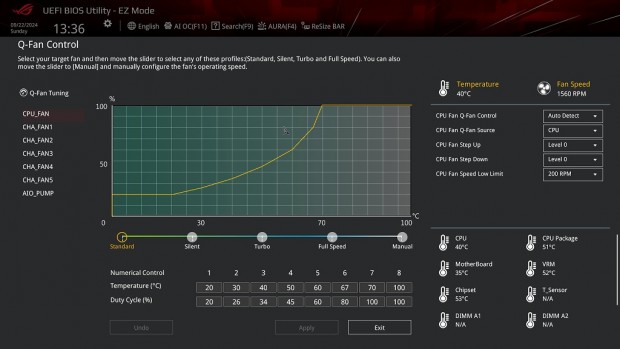
| 「FAN XPERT 4」と同等の詳細なファンコントロールができる「Q-Fan Control」 |
|
| 「Q-Dashboard」を使えば、マザーボード上に実装されているパーツを確認できる |
|
| 「Advanced Mode」と「EZ Mode」はF7キーでいつでもシームレスに切り替えることができる |
|
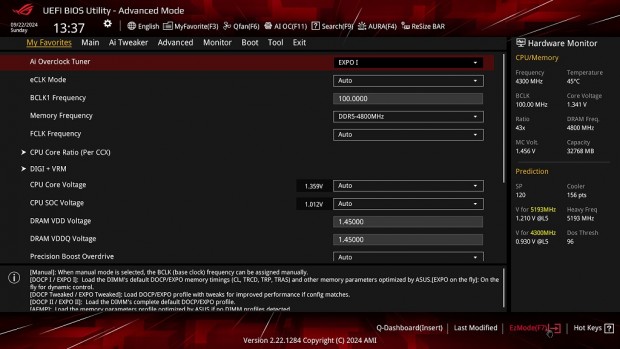
| 「My Favorites」タブの項目はユーザーが自由にカスタマイズできる |
|
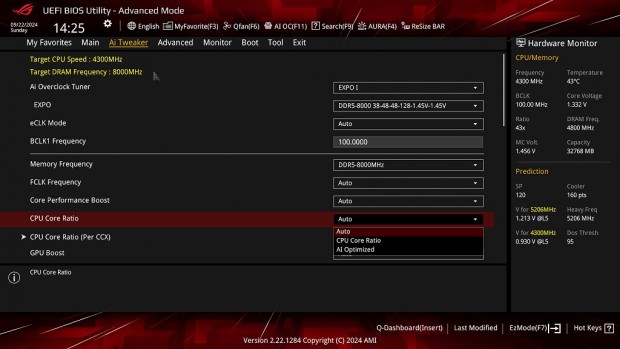
| 「Ai Tweaker」タブではオーバークロック関連の項目がまとめられている |
|
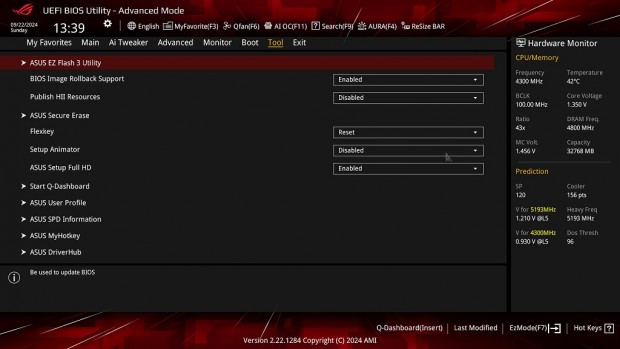
| ASUS独自機能は「Tool」タブで設定可能 |




