


|
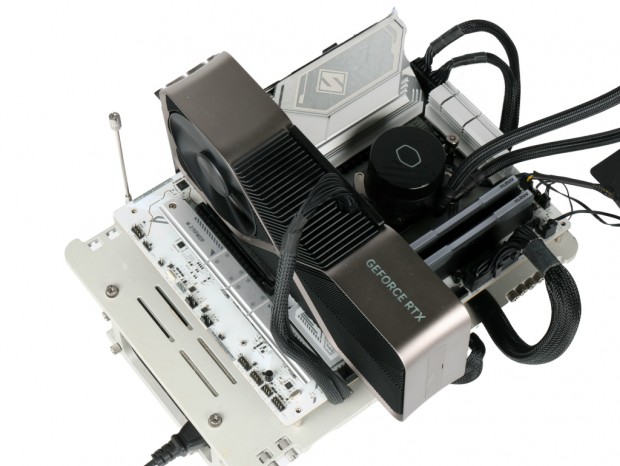
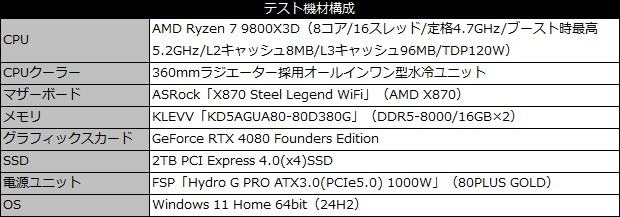
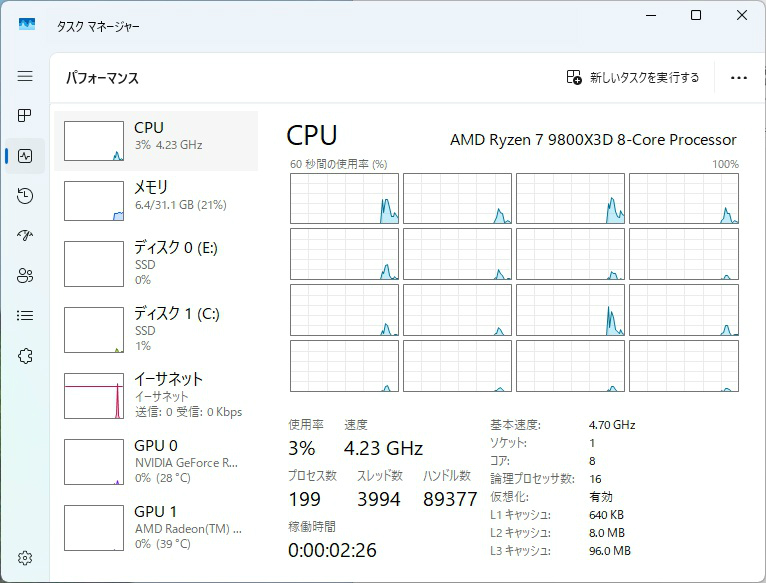
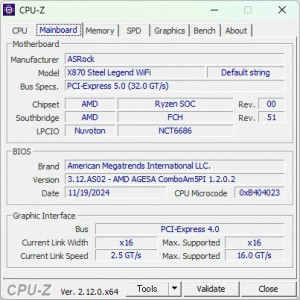
ここからはASRock「X870 Steel Legend WiFi」をベースにPCを構築して、実際の動作を確認していこう。CPUには大人気のゲーミング向けRyzen 7 9800X3Dを使用し、テストセッションの後半ではオーバークロックメモリの動作やCPUの手動オーバークロックについても試してみることにした。
|
|
|
|
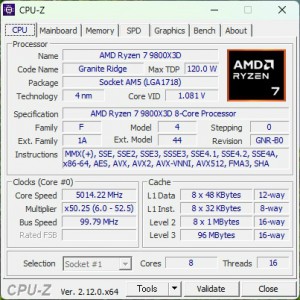
| 96MBの大容量L3キャッシュを内蔵するRyzen 7 9800X3D。TDPは120WでRyzen 9000シリーズではRyzen 9 9950Xに次いで消費電力の大きいCPUになる | |

|
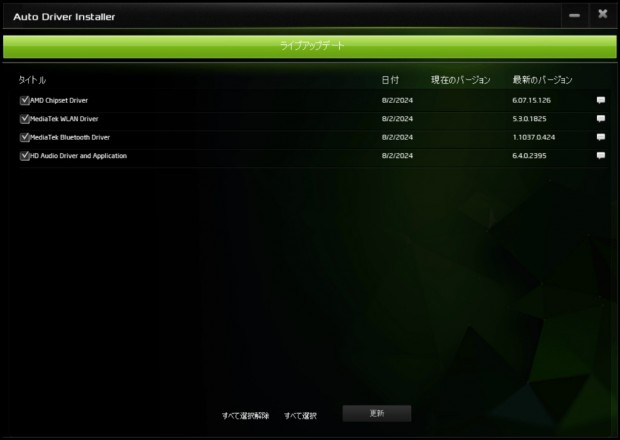
| OSのインストールが完了して、ネットワークに接続されると「Auto Driver Installer」を起動するためのポップアップが表示される |
|
| 「Auto Driver Installer」を使えば、主要なドライバを一括でインストールできる |
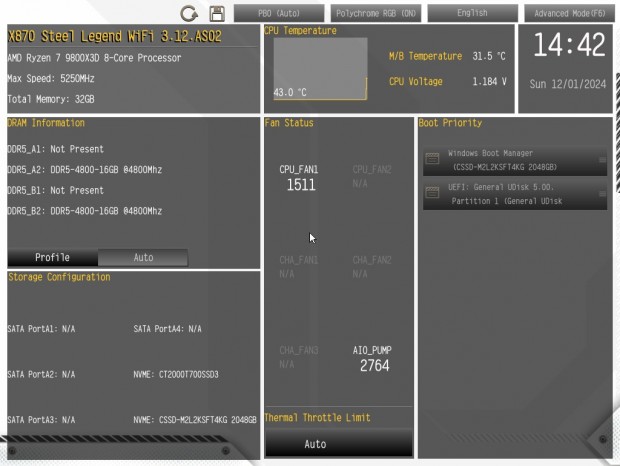
制御プログラムは、基板と同じホワイトカラーで統一されたASRockおなじみの「インタラクティブUEFI」を搭載する。BIOS風の詳細な設定ができる「Advanced Mode」と、主要な情報や設定に1画面でアクセスできる「Easy Mode」の2種類のモードを備え、F6キーでシームレスに使い分けることができる。なお今回は主要な機能に絞って紹介をしていこう。

|
| 「インタラクティブUEFI」に入るとまずは「Advanced Mode」が起動する。「Main」タブでは搭載しているCPUやメモリ、UEFI BIOSのバージョンなどが確認できる |

|
| 「OC Tweaker」タブでは、CPUクロックやメモリクロックなどの設定が可能。またRyzen 7 9700XやRyzen 5 9600XをTDP105Wで動作させるプリセットも用意されていた |

|
| 「Advanced」タブでは、各種インターフェイスやAMD Core Performance Boost、AMD Precision Boost OverDriveの設定が可能 |
|
|
|
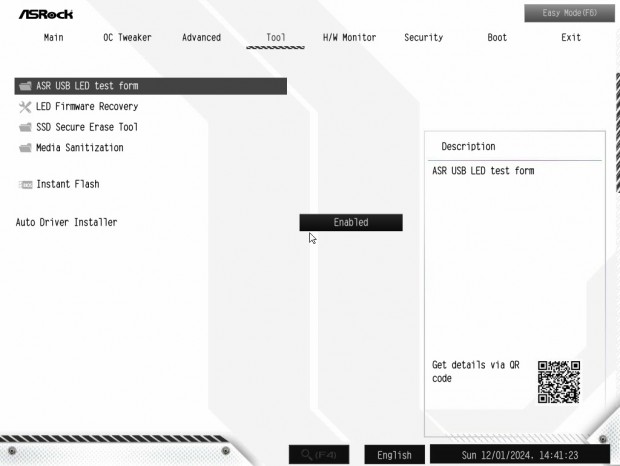
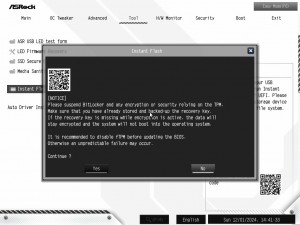
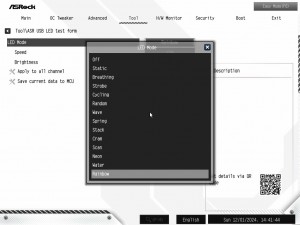
| 「Tool」タブでは、ASRockの独自機能である「Auto Driver Installer」や「Instant Flash」「ASR USB LED test form」などが設定できる | |
|
|
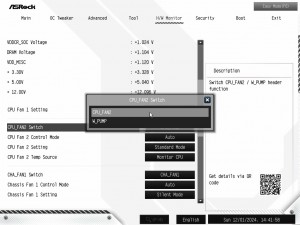
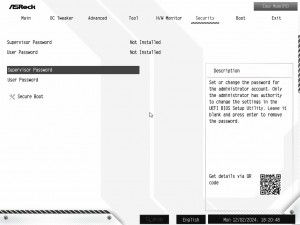
| システム情報やファン回転数を設定する「H/W Monitor」タブ | セキュリティ関連の設定をする「Security」タブ |
|
|
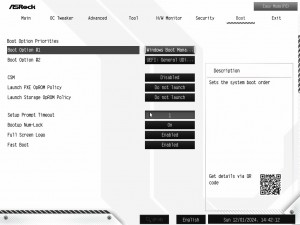
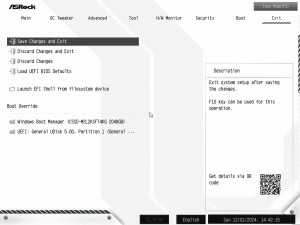
| 起動ドライブや起動ロゴなどを設定する「Boot」タブ | 「Exit」タブでは、設定の保存や初期化が可能 |
|
| 主要な情報や設定に1画面でアクセスできる「Easy Mode」。上のメニューからはPBOのON/OFFやPolychrome RGBのON/OFF、言語設定などが可能 |




