


|
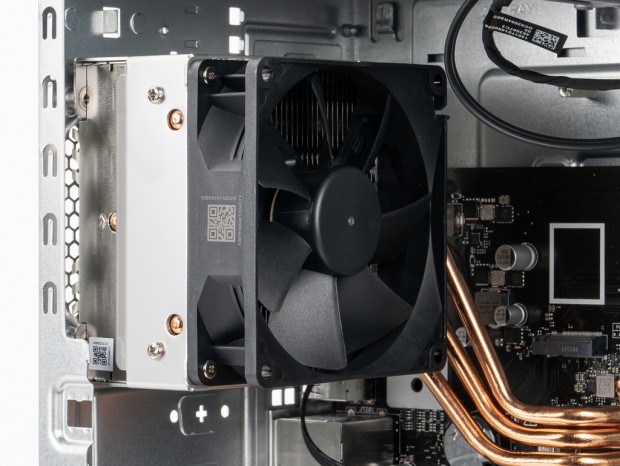
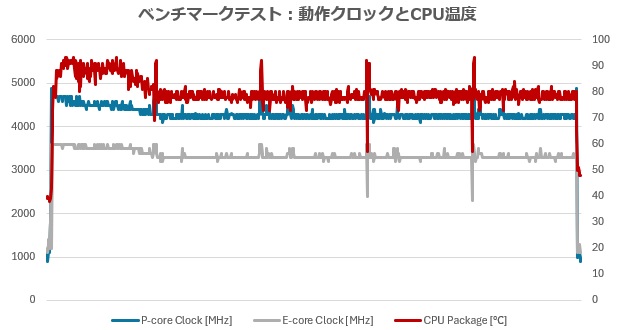
パフォーマンスチェックを済ませたところで、高負荷がかかった際にCPUクーラーの「Tower Air Cooler」がどのように働いていたかを見ていこう。ストレステストの「Cinebench 2024:Minimum Test Duration:30 minutes」を動作させ、その際のCPUクロックとCPU温度の推移を計測した。(室温26℃)
|
テスト開始時はPL2設定のクロックまで一気に上昇し、その後は4.2~4.3GHz程度で推移。CPU温度は80℃前後をキープしていた。特筆すべきは動作音の静かさで、デスク上のすぐ目の前に設置していたにも関わらず、ほとんど騒音として意識することはなかった。
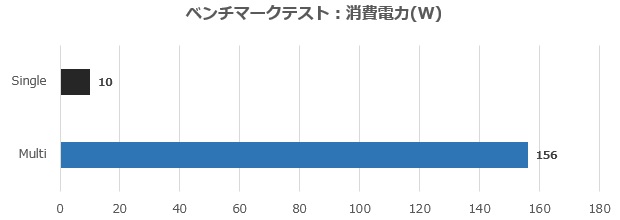
テストセッションのラストは、動作中における「ExpertCenter P500」の消費電力をチェックして締めくくろう。「Cinebench 2024」実行時を高負荷時、起動後10分間何もせず放置した際の最低値をアイドル時として、それぞれワットチェッカーで計測を行った。
|
ノートPC向けのCPUを採用するシステムとあって、アイドル時はわずか10Wという省電力動作。その一方で高負荷時には156Wまで消費電力が上昇。搭載する電源ユニットの容量は180Wのため、あまり余裕は残されていない。任意で何らかのパーツを増設する際は、電力のマージンをよく考える必要がある。
洗練されたビジュアルと(太めのヒートパイプが自己主張する)冷却機構に惹かれて検証することになった「ExpertCenter P500」だが、本来の用途であるビジネスPCとしては、まったく申し分のないパワーを備えていた。 やはり印象的だったのは、見た目を裏切らない「Tower Air Cooler」の冷却性能。搭載CPUをしっかり冷やし切りながら、驚くほどの静音動作をキープできていた。アイドル時はファンが回転しない仕様のため、ライトなタスクがメインならほぼ無音で運用できることになる。
|
その一方で、ウリの一つであるはずの拡張性にはやや疑問と言ったところ。国内市場向けには(グローバルで販売されている)グラフィックスカード搭載モデルが展開されていないこともあり、(少なくともストア直販には)電源ユニットの上位オプションが存在しない。そのため、例え補助電源不要モデルであったとしても、現状ではグラフィックスカードの増設は困難だ。 どうやらフロントにはHDDが増設できるらしく、さらにM.2 SSDの追加やメモリ増強といった”いじれる”要素があるだけに、ここはぜひ電源容量も選ばせてほしい。グラフィックス性能を強化できる余地があれば、より運用の幅も広がるはずだ。
協力:ASUS JAPAN株式会社




