


続いて「V4 Alpha 3DHP Black」に同梱されている、付属品各種をチェックしておく。ちなみに個別のパーツ名は割り振られておらず、マニュアルにはアルファベットで記号分けされているのみ。そのため、本項では分かりやすいように一般的な名称で分類している。
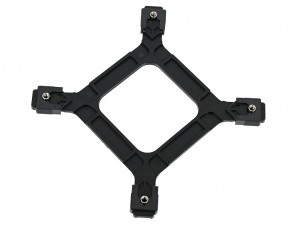
|
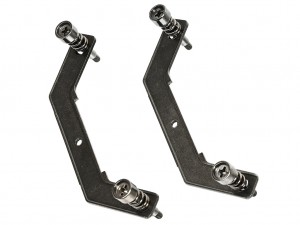
|
| Intelプラットフォーム用バックプレート(B) | Intelプラットフォーム用マウンティングバー(C)×2 |
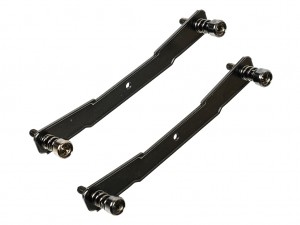
|
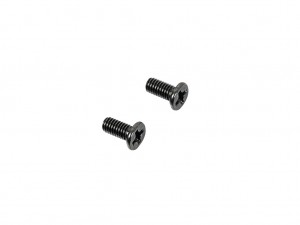
|
| AMDプラットフォーム用マウンティングバー(D)×2 | マウンティングバー固定用ネジ(E)×2 |
|
|
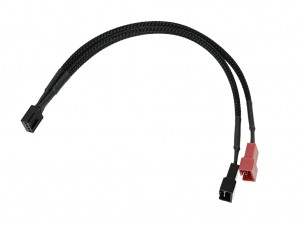
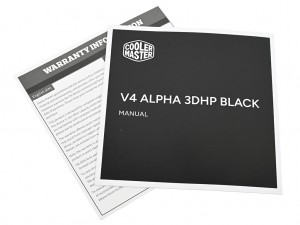
| 冷却ファン用電源ケーブル(G) | マニュアルと保証についてのペーパー |
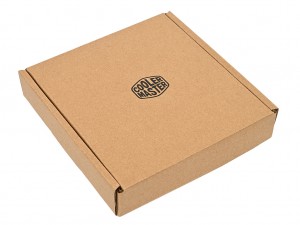
| 付属品が格納されているボックス。なお、製品版には別途サーマルグリスも同梱されている |
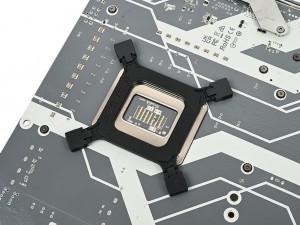
「V4 Alpha 3DHP Black」の検証を進める前に、実際の組み込みの手順を確認しておく。まずはサンプルとしてASRock「Z890 Steel Legend WiFi」を使用し、Intelプラットフォームにおける組み込みから見ていこう。 なお、Intelプラットフォームの場合は専用のバックプレートをマザーボード背面にあてがった状態で、マウンティングプレートを取り付けたヒートシンクをネジ留めするというのが大まかな流れだ。
|
|
| まずはIntelプラットフォーム用バックプレートをマザーボード背面からあてがう。その際、先端のネジ受けの位置を使用するマザーボードに合わせてセットしておく | |
|
|
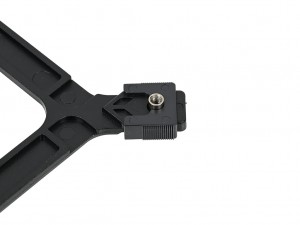
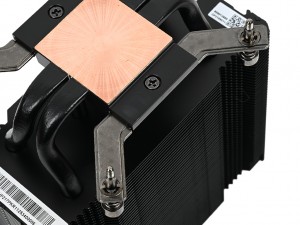
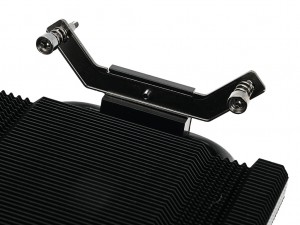
| クーラーにIntelプラットフォーム用マウンティングバーを固定用ネジで取り付ける | |
|
|
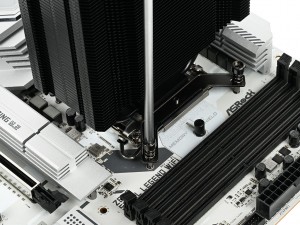
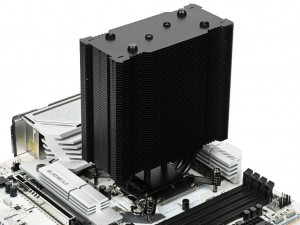
| マウンティングバー先端のネジ位置を取り付けるマザーボードに合わせて調整し、ドライバーでスプリングネジを締めていく。ネジは対角線に少しずつ締め付けよう | |
|
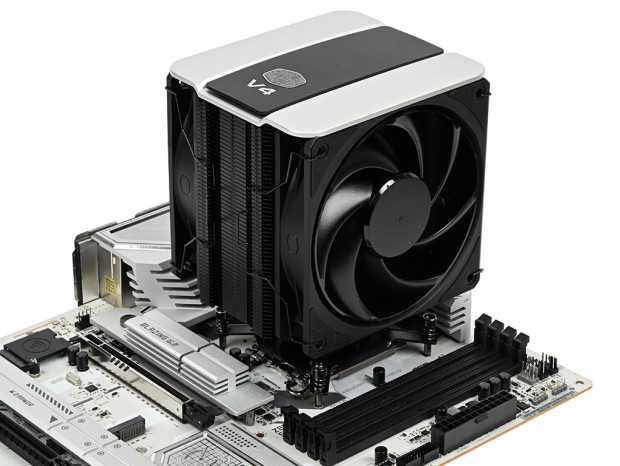
| ヒートシンクを固定したら、トップカバーに固定された冷却ファンを被せるように装着。クリップで固定する |
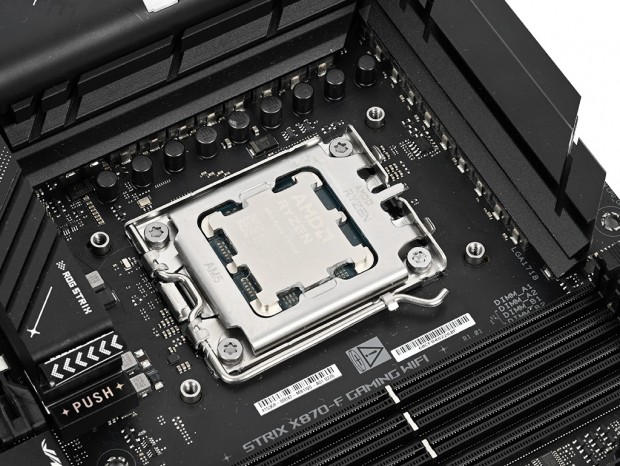
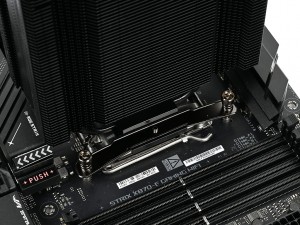
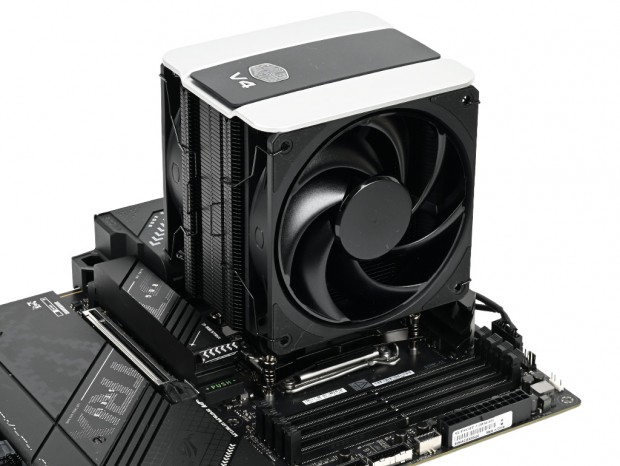
次はASUS「ROG STRIX X870-F GAMING WIFI」を使用し、AMDプラットフォームにおける搭載手順も簡単にチェックしておく。Intelプラットフォームとの違いは、上部のプラスチック製リテンションを取り外した上で、備え付けのバックプレートを流用してヒートシンクを固定する点だ。 Intelプラットフォームに比べてバックプレートが強固に固定されているため、マザーボード背面からプレートを押さえておく必要がなく、作業は格段に楽ちん。組み込みの手軽さで言えば、断然AMDプラットフォームが上だ。
|
| マザーボードにあらかじめ実装されているプラスチック製リテンションを取り外す |
|
|
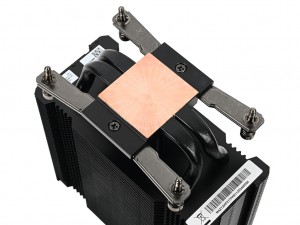
| AMDプラットフォーム用マウンティングバーをクーラーに固定用ネジで取り付ける | スプリングネジを対角線で締め付け、ヒートシンクをマザーボードに取り付ける |
|
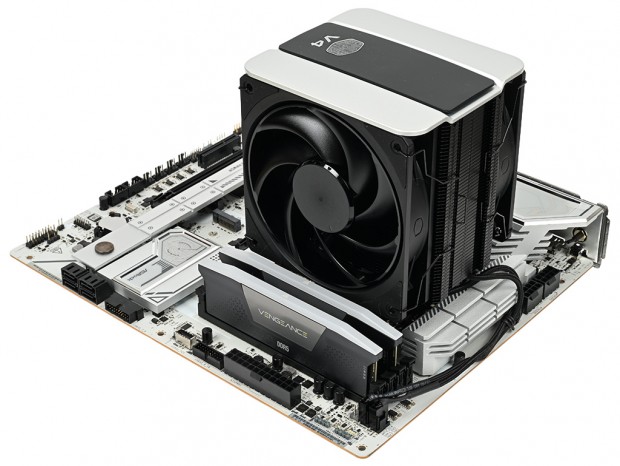
| 最後はIntelプラットフォームと同様に、冷却ファンを装着してクリップで固定する |
|
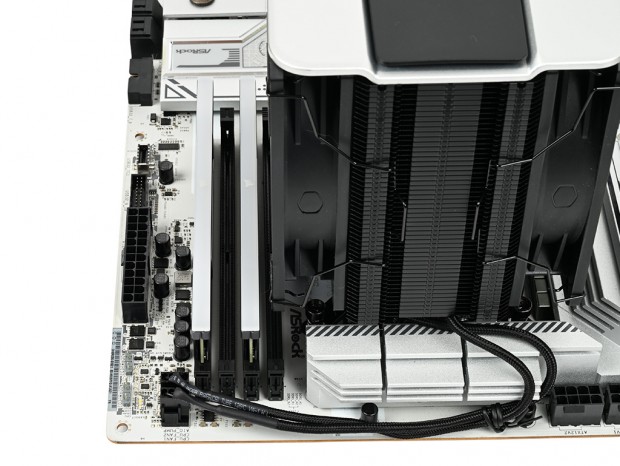
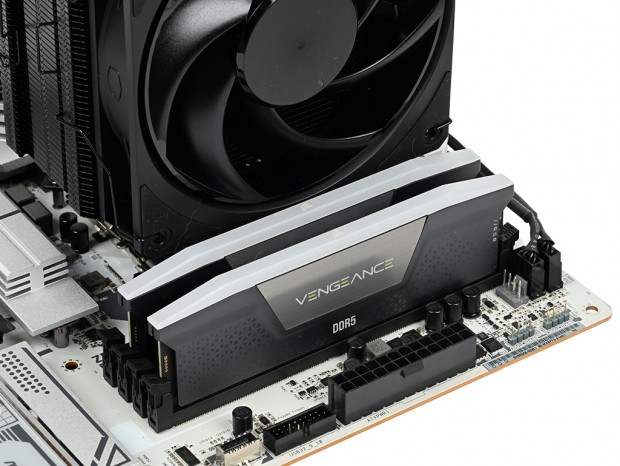
空冷CPUクーラーを取り付ける上で、購入前にチェックしておきたいのが周辺コンポーネントとのクリアランスだ。特に「V4 Alpha 3DHP Black」はオフセットデザインを採用しない構造のため、メモリスロットへの干渉は気になるところ。
|
実際に冷却ファンを取り付けた状態を確認したところ、フロント側ファンが最も近いメモリスロット上を完全に覆ってしまうことが分かった。2つのファンはトップカバー側にマウントされていることから、フロントファンだけ上部にずらすといった小技も使用できない。 もっとも一般的なマザーボードであれば、デュアルチャネル構成では2本目と4本目のスロットを使用することが多いため、2枚挿しなら影響はなし。ただし4枚挿しの場合は、RGBライティングバーなどを搭載しない標準的なメモリをチョイスする必要がありそうだ。
|




