


|
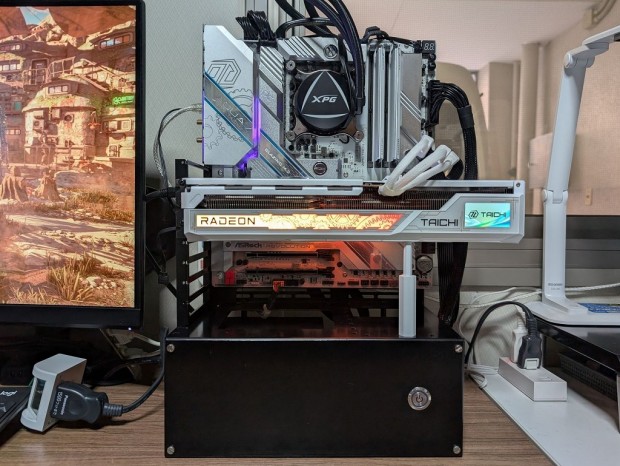
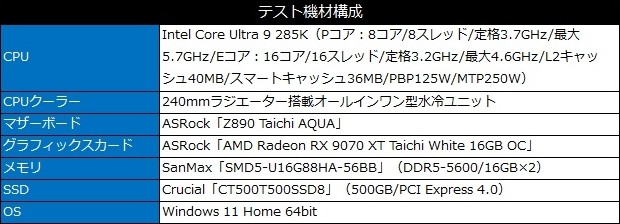
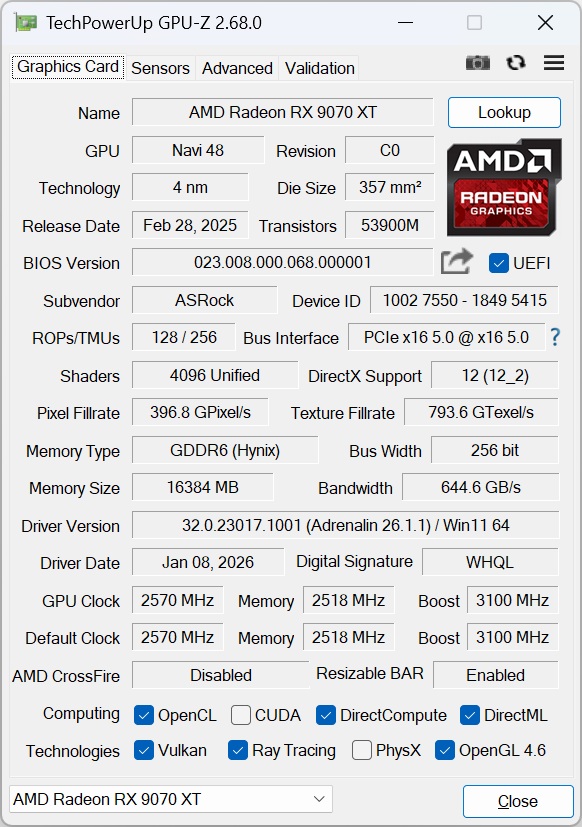
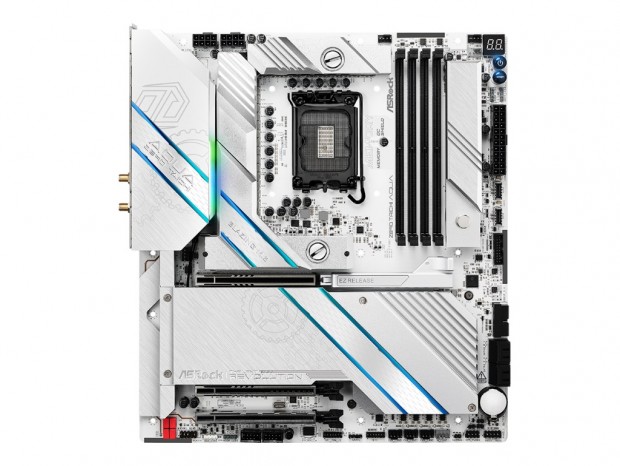
「Radeon RX 9070 XT Taichi White」の概要やその外観までをチェックしたところで、ここからは実際にシステムに組み込んでのパフォーマンス検証に移っていこう。検証環境のCPUには24コアのハイエンドCPU「Core Ultra 9 285K」を用意、マザーボードはIntel Z890チップを搭載するASRockのウルトラハイエンドモデル「Z890 Taichi AQUA」を使用している。 なお、最大のパフォーマンスを発揮させるため、BIOSモードは”Performance”に設定した。
|
|
|
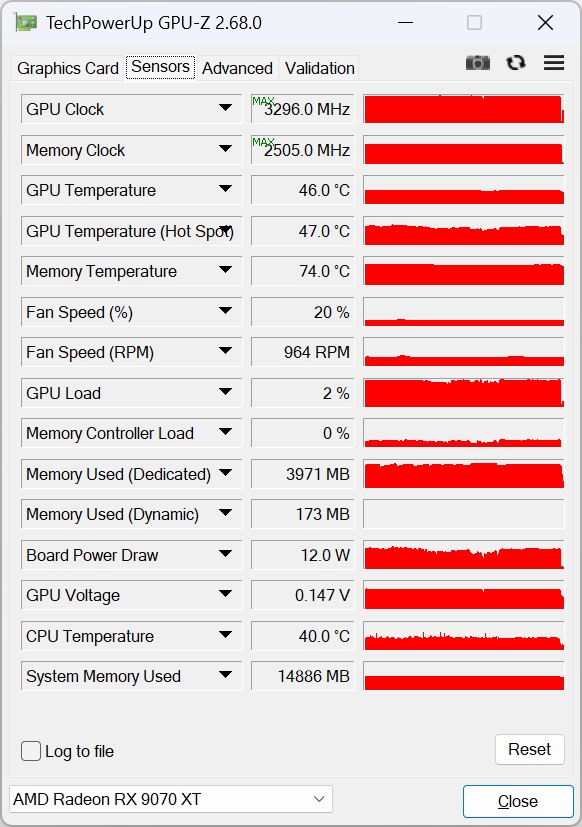
| 「Radeon RX 9070 XT Taichi White」のブーストクロックは公称3,100MHzのところ、フルロード時には最大3,296MHzまで上昇していた | |
|
| マザーボードには、Intel Z890搭載のウルトラハイエンドモデル「Z890 Taichi AQUA」を用意。ホワイト基調のデザインに28+1+2+1+1フェーズ電源を実装、VRMヒートシンクはDIY水冷にも対応している |
|
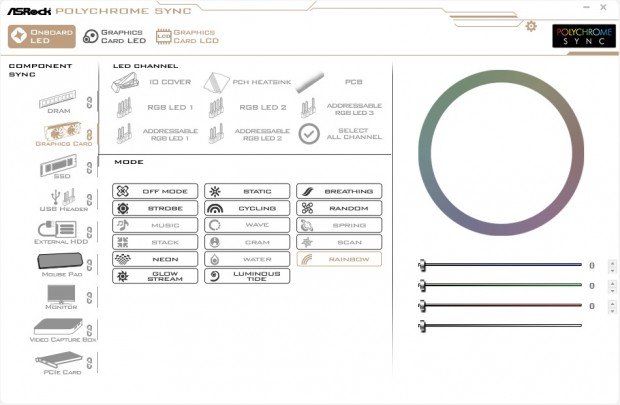
| ASRockの総合ユーティリティである「ASRock Polychrome SYNC」をインストールすることで、「Radeon RX 9070 XT Taichi White」だけでなく他の対応パーツも統合管理できる |
|
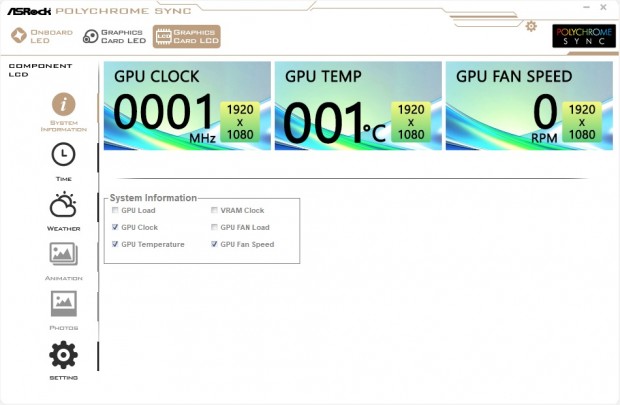
| 上部のタブを切り替えることで、LCDスクリーンの「LCD Information Center」をカスタマイズできる |
|
|
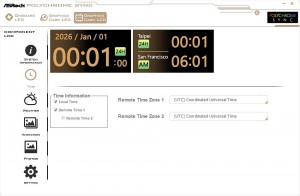
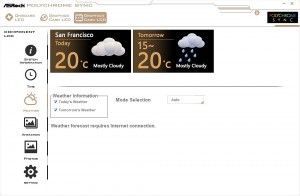
| タイムゾーンや天気の設定項目も用意されている | |
|
|
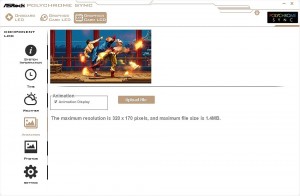
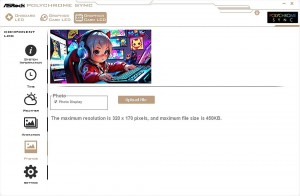
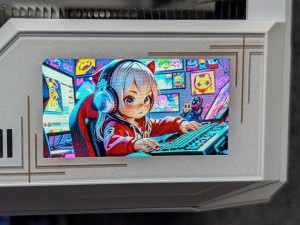
| 「ANIMATION」タブでは、解像度320×170Pixelかつ最大1.4MBのアニメーションを登録できる | 「PHOTOS」タブでも解像度320×170Pixelかつ最大450KBの画像ファイルを参照し、登録が可能だ |
|
|
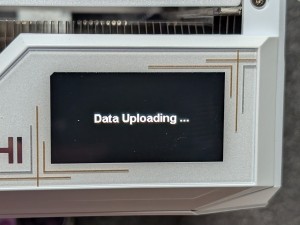
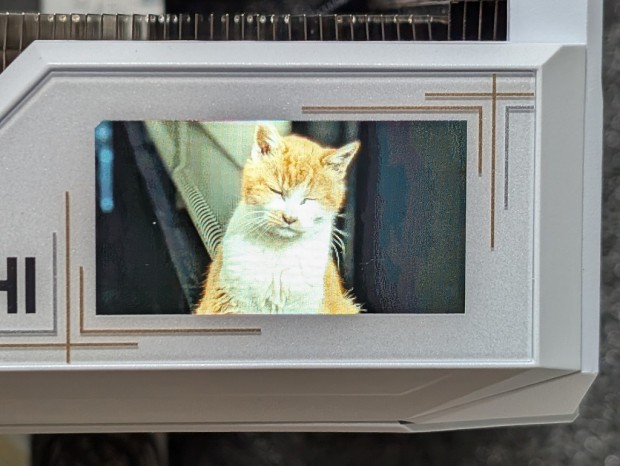
| 若干の読込時間が発生した後、設定したアニメーションや画像が表示される | |
|
| オリジナルの素材も問題なく設定できた |




