|
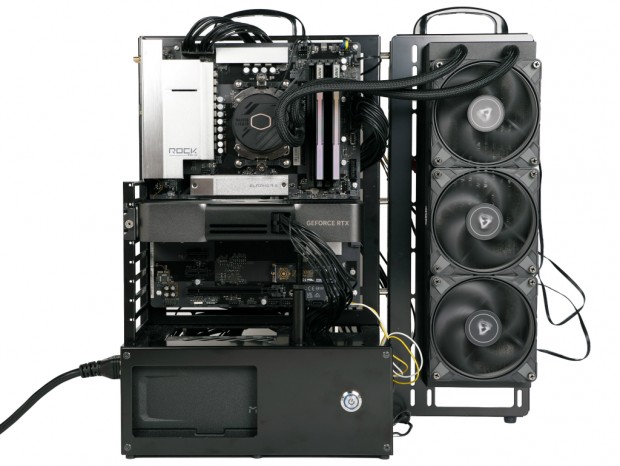
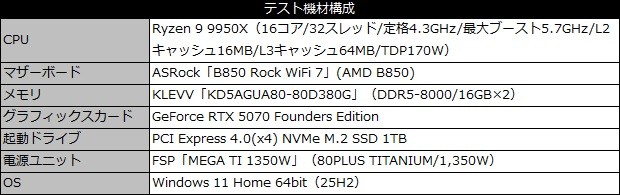
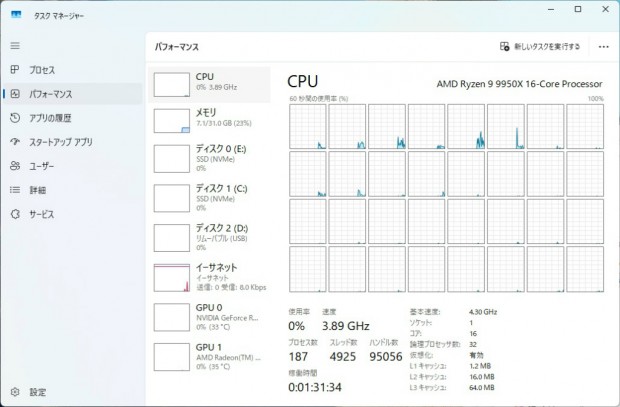
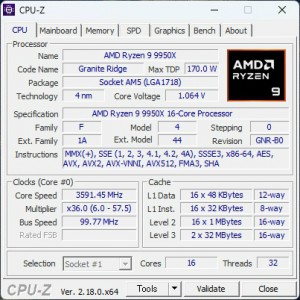
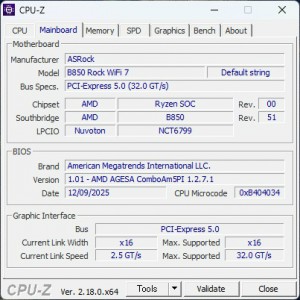
ここからは、「B850 Rock WiFi 7」をベースにしたPCを構築して実際の動作を確認していこう。検証用のCPUにはRyzen 9000シリーズの中では最も消費電流の多いハイエンドモデルRyzen 9 9950Xを使用し、セッションの後半ではメモリのオーバークロックも試してみることにした。
|
|
|
|
| 16コア/32スレッドのRyzen 9 9950X。TDPは170Wだが、ブースト時は最大200W前後まで消費電力が上昇する | |
| ||||
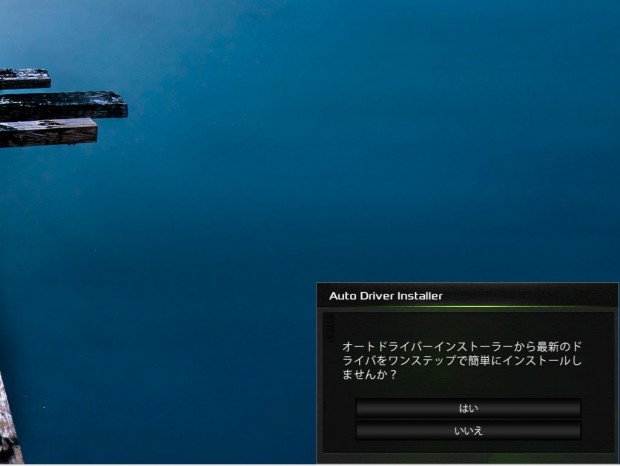
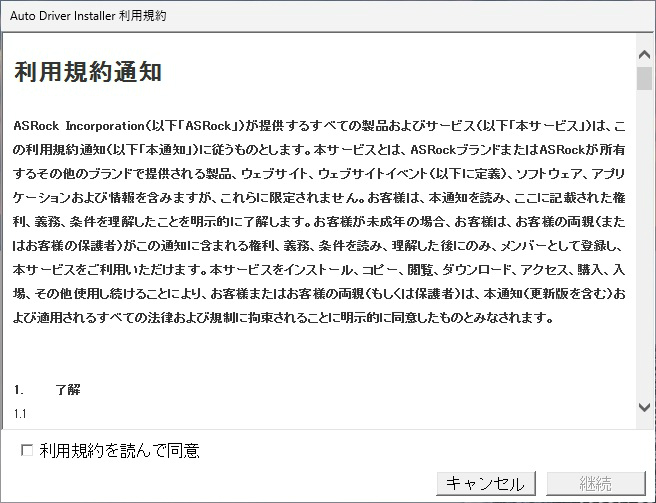
| OSのインストールが完了すると、「Auto Driver Installer」のポップアップウィンドウが表示される | ||||
|
|
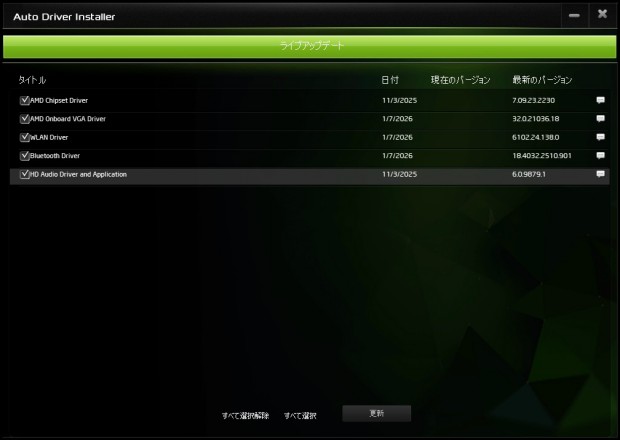
| 「Auto Driver Installer」を使えば、必要なドライバを一括でインストールできる |
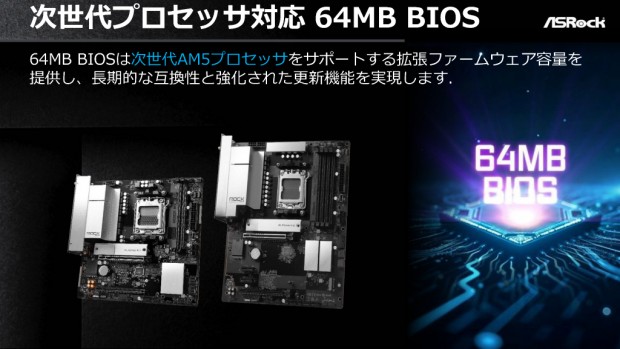
「B850 Rock WiFi 7」の制御プログラムは、主要な情報に1画面でアクセスできる「Easy Mode」と、詳細な設定ができる「Advanced Mode」の2種類のモードを備え、シームレスに切り替えて使用できる「インタラクティブUEFI」を採用する。また64MBの大容量のBIOS ROMを搭載し、今後登場する予定の次世代CPUへの対応も謳われている。
|
| 「B850 Rock WiFi 7」や、MicroATXフォームファクタの「B850M Rock WiFi」は64MBの大容量BIOSを搭載し、次世代プロセッサの拡張ファームウェアに対応する |
|
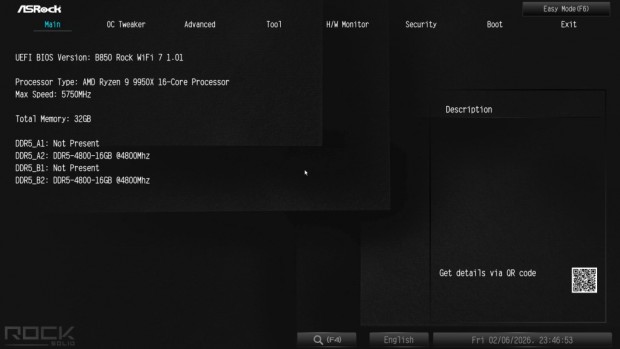
| 「インタラクティブUEFI」を起動すると表示される「Advanced Mode」の「Main」タブ。CPUやメモリクロックなど簡易情報が確認できる |
|
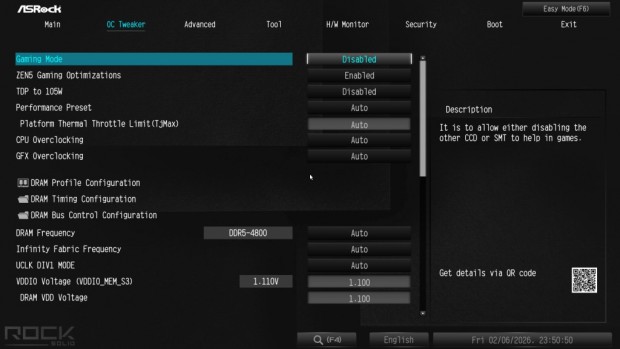
| 「OC Tweaker」タブでは、CPUやメモリのチューニングが可能。またメモリプロファイルもこの画面から読み込むことができる |
|
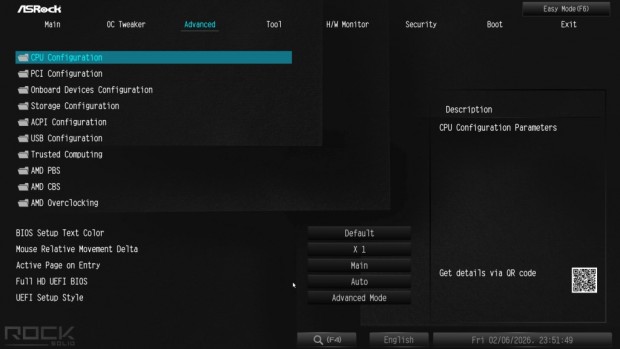
| 各種インターフェイスに加え、AMD PBS/CBSなどシステムの設定ができる「Advanced」タブ |
|
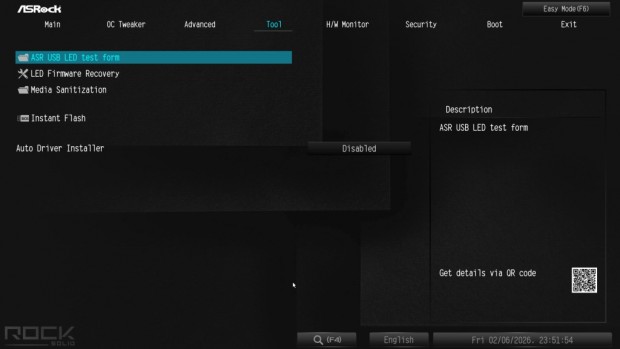
| ASRock独自機能を設定する「Tool」タブ。「Auto Driver Installer」を再度起動したい場合などもこのタブから設定する |
|
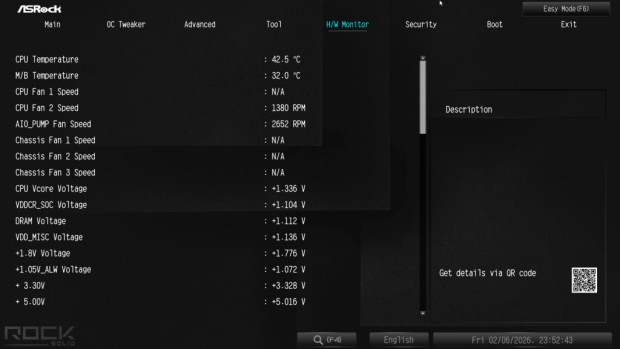
| PCの状態をリアルタイムに確認できる「H/W Monitor」タブ。PCの調子が悪い場合は、こちらで各種温度や電圧を確認してみるといいだろう |
|
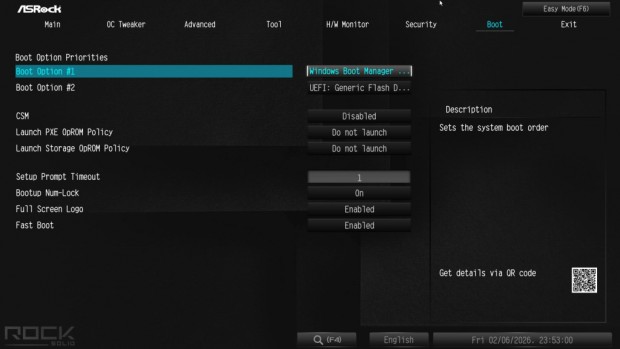
| 「Boot」タブでは、起動ストレージの優先順位や、起動ロゴ、Fast Boostなどの設定が可能 |
|
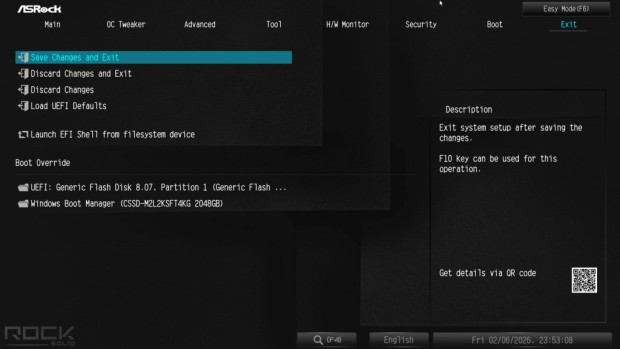
| 「Exit」タブでは、設定した内容の保存や初期化ができる |
|
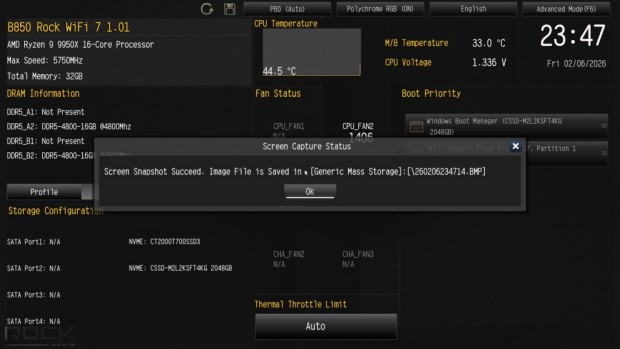
| 「F6」キーを押すと主要な情報に1画面でアクセスできる「Easy Mode」に瞬時に切替わる |