


FRAME 4000Dのストレージ搭載方法は、備え付けの「ドライブプレート」を使った固定が基本になる。まずは取り外したドライブプレートをご覧頂こう。
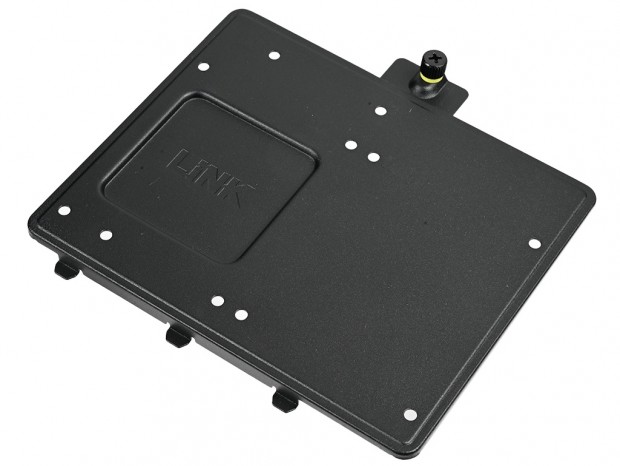
下側に3つの突起があり、上側には1本のハンドスクリューを装備。ここには2台の2.5インチSSDまたは1台の3.5インチHDDが固定できる。固定方法はオーソドックスで、それぞれ底面からのネジ留め式を採用。さらにドライブプレートには中央に凹みがあり「LiNK」の文字が型押しされている。このスペースは
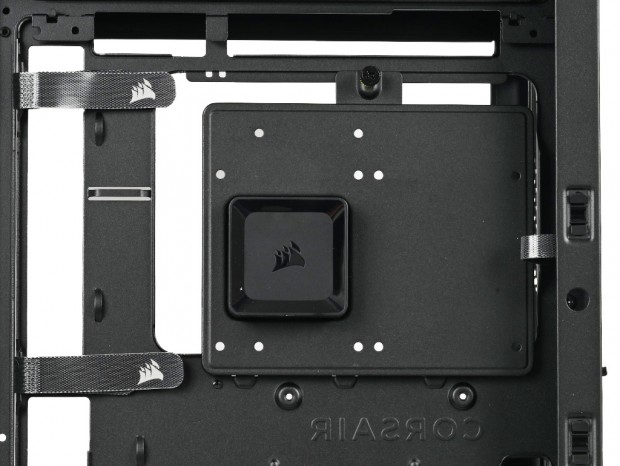
「iCUE LINK システムハブ」(別売り)設置用で、マグネットによりスマートに設置ができるというワケだ。
|
| CORSAIRのAIO水冷クーラー「iCUE LINK TITAN 360 RX RGB」付属のシステムハブを設置したところ |
とは言え、ここにシステムハブを設置すると、ドライブプレートとしての役割は一部制限され、2.5インチSSDが1台しか搭載できない事は覚えておこう。
|
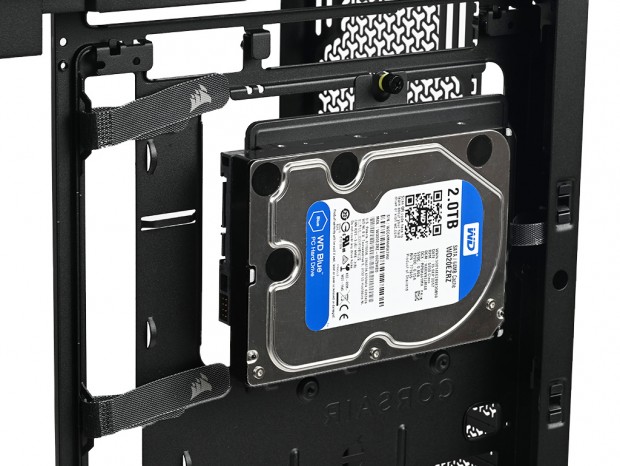
| 3.5インチHDDを設置したところ。コネクタは左側になるように固定する必要がある |
|
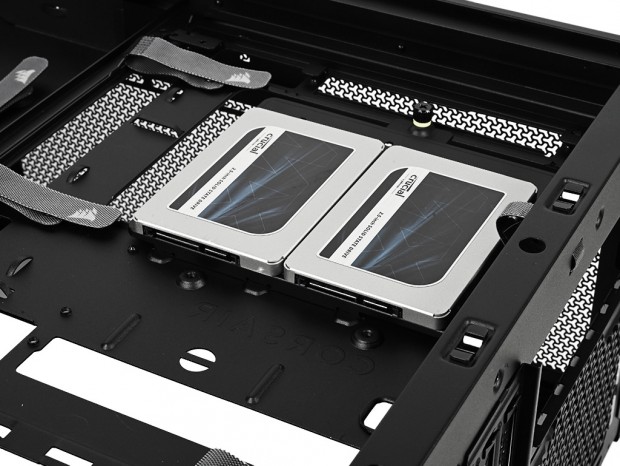
| 2.5インチSSDはコネクタを下向きに合計2台までが設置可能 |
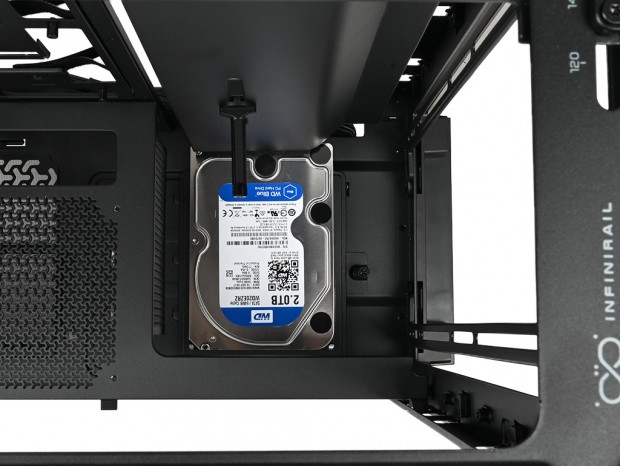
2ヵ所目のストレージ搭載スペースはボトム面の前方寄りで、ドライブプレートが底面にベタ置きで搭載されている。マザーボードトレイ背面と同じく、2.5インチSSDが2台、3.5インチHDDなら1台が設置可能。またドライブプレートを外した底面を確認すると、25mm間隔で3ヵ所の固定穴が用意されており、任意のポジションへ移設できるようになっていた。
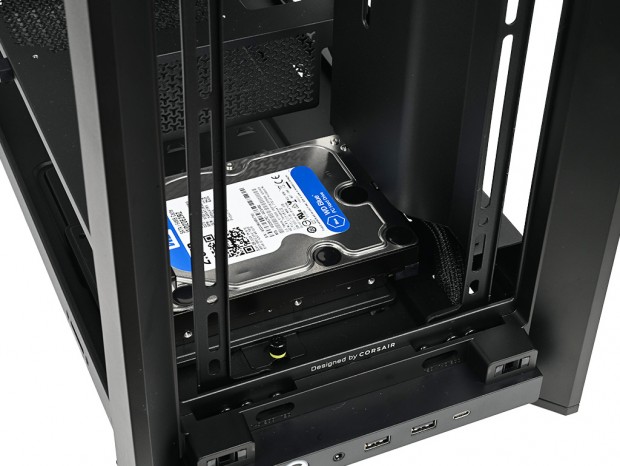
搭載位置を変更できることで、フロント部に360mmサイズラジエーターを設置した場合は後方へセットバック、長尺電源ユニットを搭載した場合は前方へ移動といった調整が可能になる。ちなみにドライブトレイを最も前寄りに固定した場合、3.5インチHDDからフロントパネル内側までは実測で約55mm。電源ユニットとの距離は最長で285mm、最短で235mmだった。
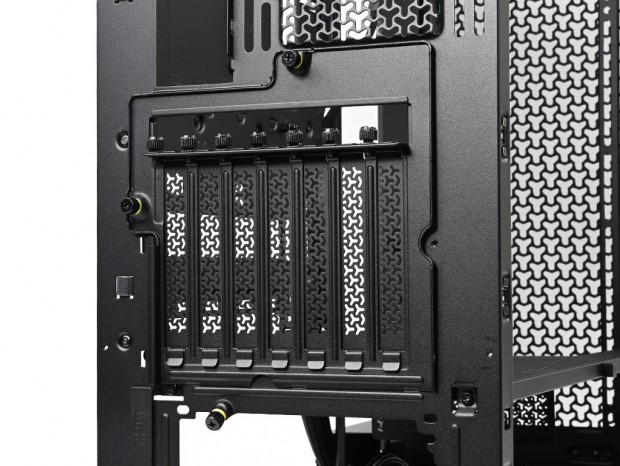
拡張スロットは全7段。各拡張スロットはY字型にパンチング加工を施した通気孔仕様で、各々はハンドスクリューで固定されている。なお拡張スロットの枠部分は2本のハンドスクリューによりシャーシ背面にネジ留めされており、これを外して90°横倒しにして設置すれば、グラフィックスカードの垂直レイアウトに変更できる。
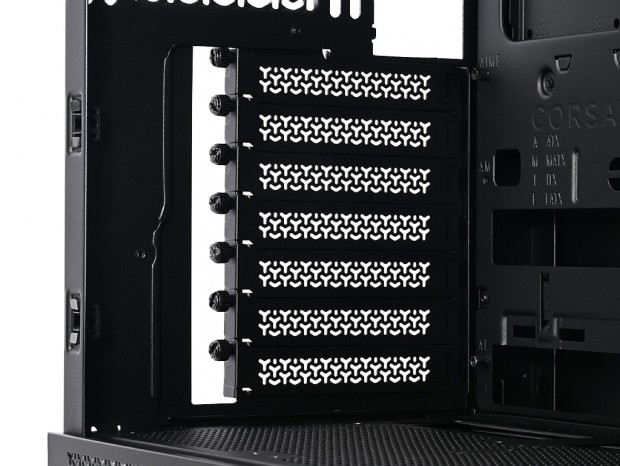
|
| 出荷時は水平レイアウトの状態の拡張スロット |
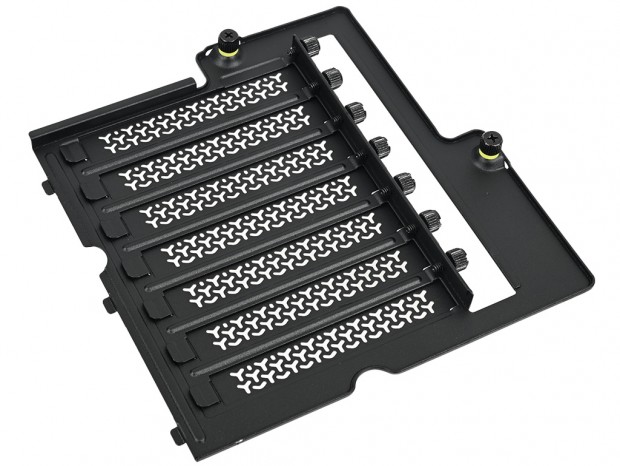
|
| シャーシ背面から2本のネジで固定されている、取り外した状態の拡張スロットの枠部分 |
グラフィックスカードの垂直レイアウトは、VGAクーラーの表面を強化ガラス製左サイドパネルに正対して設置が可能。特に各社独自のデザインで主張する冷却ファン内蔵のLEDイルミネーションを、より強調した状態でPCが構築できる。なおスタイル変更にはライザーケーブルが必須だが、こちらは別途用意する必要がある。
|
| 垂直レイアウトに必須なライザーケーブルはオプション扱い。ボトムカバー(PSUシュラウド)天板には、固定用スタンドオフに対応するネジ穴が設けられている |




