


最終セッションでは構成パーツを用意し、実際にFRAME 4000Dへの組み込みを行う。昨今のペーパーレスの傾向から、マニュアルは付属しておらず、サイト上の
「CORSAIR FRAME 4000 Series Manual | Quick Start Guide」を見る事になる。 紙のマニュアルと比較した場合のメリットは、スマートフォン(またはタブレットなど)を片手に、確認しながら作業ができること。拡大表示も容易で、細かい字が見えづらい筆者にとっては、図説の大写しにより疑問点がスムーズに解消できた場面がいくつかあった。さらに表示内容の修正やアップデートができる点もオンラインマニュアルの良さだろう。そしてなにより地球環境に優しいことは付け加えておかなければならない。
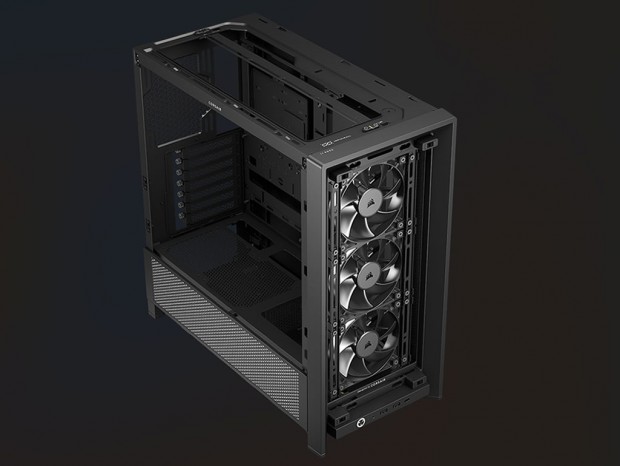
一方で紙のマニュアルも完全には捨てきれない。確認したいページへのジャンプと、指を栞代わりにページ間を自在に行ったり来たりする作業は、オンラインマニュアルでは思うように再現できない。一長一短アリで議論は尽きないが、今後はなお一層コスト面からもペーパーレスに傾いて行くのだろう。
まずはマザーボードを搭載してみよう。搭載テストにはATX規格(305x244mm)の
ASUS「ROG STRIX X870-F GAMING WIFI」を用意した。マザーボードトレイには、予め9本のスタンドオフ(台座)が装着済みで、うち中央の1本は固定位置を決めるピンタイプを採用。早速この穴を中心に基板上のネジ穴を合わせ、「マザーボード/HDDネジ 6-32 UNC;6mm」で残り8本をネジ留めする。
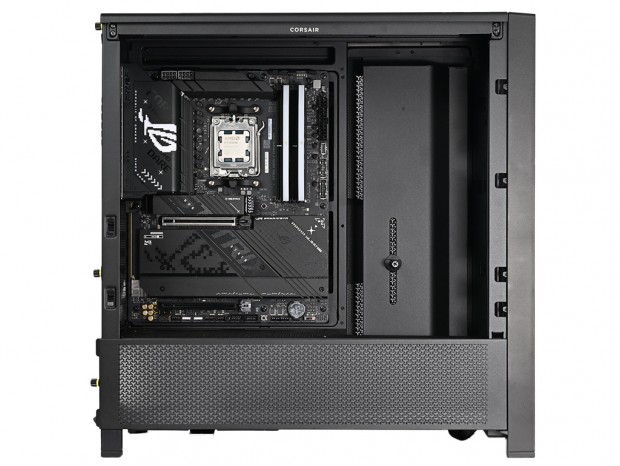
搭載後のクリアランスは、右方向が190mm、上方向が35mmで、空きスペースは十分に確保できている事が分かる。なお右手にはケーブルシュラウドがあるため、計測した190mm(右方向)はこれを取り外した状態のクリアランスになる。
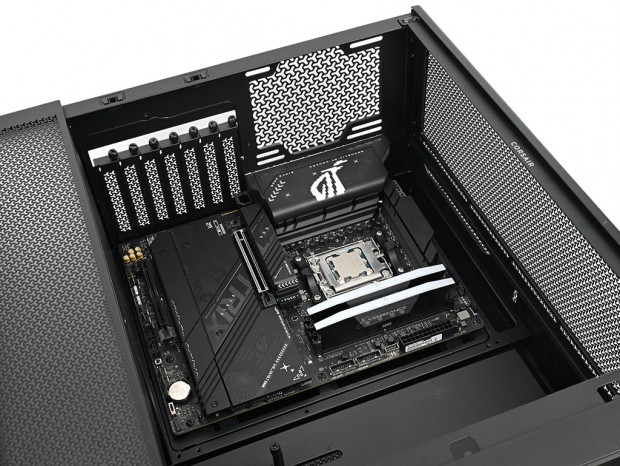
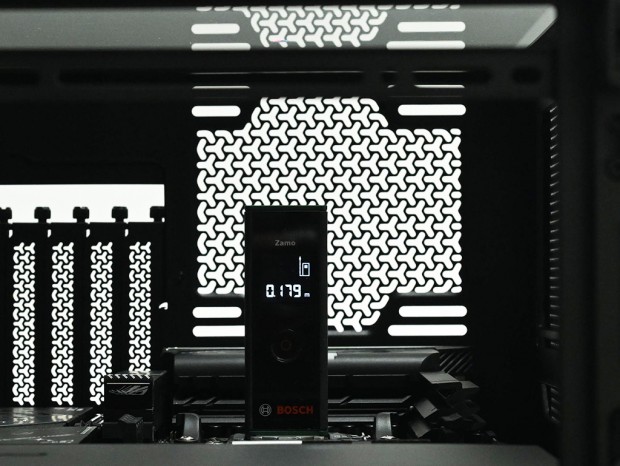
マザーボード搭載後は、CPUクーラーの有効スペースを計測してみよう。CPUの上にレーザー距離計を置き、マーカーを貼り付けた強化ガラス製左サイドパネルまでは、実測で179mmを示した。マニュアルには全高170mm(最大)とされているが、数値よりも広い分には問題はない。とは言え多少のマージンは確保すべきなので、CPUクーラーを選定する際は、全高170mmまでに留めておきたい。
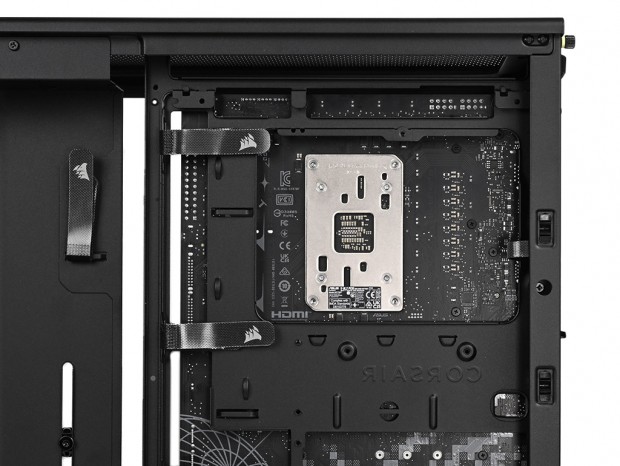
次に右側面から、CPUクーラーメンテナンスホールの様子を見ておこう。開口部が広いカットアウトは、実測で幅約170mm、高さ約120mmだった。ご覧の通り、ROG STRIX X870-F GAMING WIFI備え付けのバックプレートは完全に露出している事が分かる。この広さがあれば、Intel LGA1851/1700ソケット周辺のCPUクーラーマウントホールも十分に露出できるだろう。
電源ユニットは
CORSAIR「RM1000e 2025 Cybenetics Gold ATX3.1」(型番:CP-9020297-JP)を選んだ。PCI Express 5.1に対応するコンパクトなフルモジュラータイプのCybenetics GOLD認証ATX 3.1電源ユニットで、電源規格はATX12V v3.1/EPS12V v2.92に準拠。外形寸法は幅150mm、奥行き140mm、高さ86mmで、120mmのライフルベアリングファンが搭載されている。
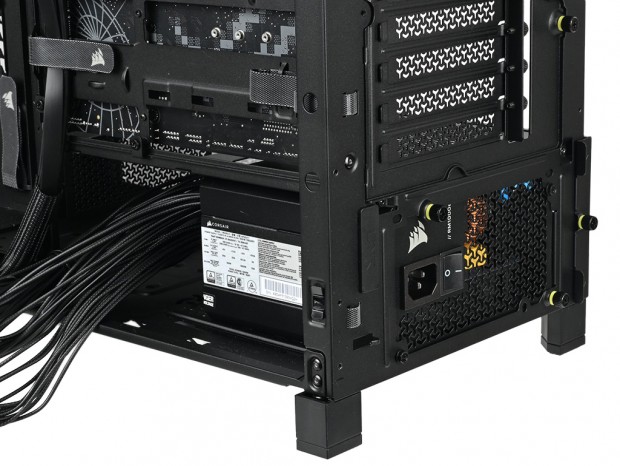
搭載手順は右側面の開口部から本体を挿入し、後方に備え付けのハンドスクリュー(2本)に加え任意で2本、電源ユニット付属のインチネジで固定する。特別な作業は必要とせず、いたってシンプル。また搭載の後クリアランスを見ると、ボトムカバー(PSUシュラウド)の垂直板までの距離は約125mm。モジュラー式コネクタの出っ張りを考慮すると、約80mmほどの空きスペースが確保できている。




