


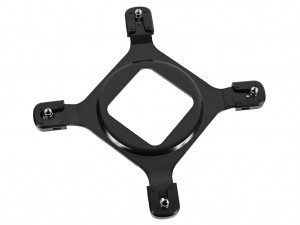
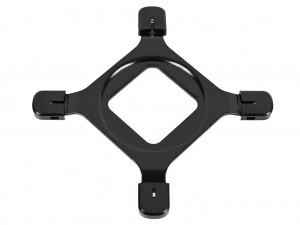
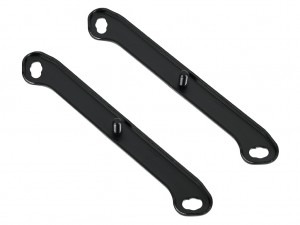
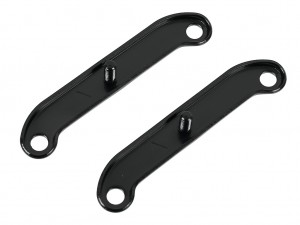
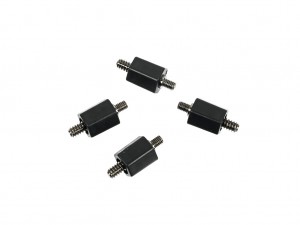
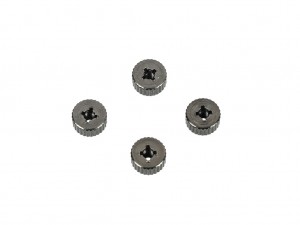
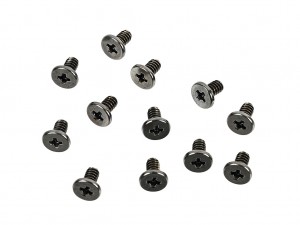
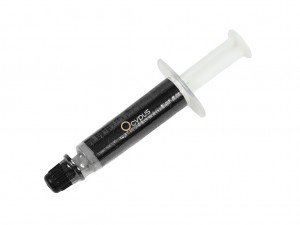
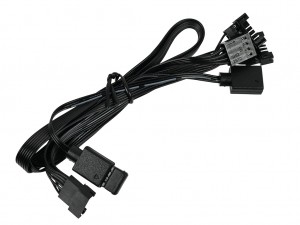
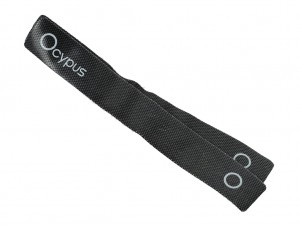
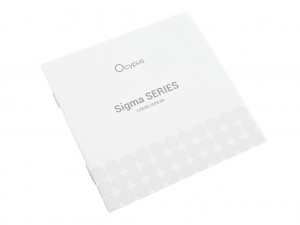
続いてOcypus「Sigma L36 BK ARGB」の付属品をまとめて確認していこう。本体とウォーターブロックカバー以外の付属品は、用途ごとに小袋に小分けにされているため、組立時に使うパーツを間違うことはないだろう。なおマニュアルを確認したところ各パーツにはアルファベットが振られ、具体的なパーツ名称は記されていなかった。そこでここでは、各パーツの一般的な呼び方を記載している。
|
|
| Intel用バックプレート | |
|
|
| Intel用ブラケット | AMD用ブラケット |
|
|
| スタンドオフ(x4) | ブラケット固定用ネジ(x4) |
|
|
| ラジエーター固定用ネジ(x12) | サーマルグリス |
|
|
| ファン接続用3分岐ケーブル | ケーブルタイ(x2) |
|
|
| インストールマニュアル | ウォーターブロックカバー以外の付属品は小箱にまとめられていた |
テストセッションの前に、マザーボードへの取り付け手順を確認していこう。まずはSocket AM5マザーボードからだ。AMDプラットフォームではマザーボードに標準装備されているバックプレートを流用しつつ、「スタンドオフ」を取り付けて「AMDブラケット」を固定、その後ウォーターブロックをネジ止めするだけ。イマドキのオールインワン型水冷ユニットらしく簡素化されており、戸惑うことはないだろう。
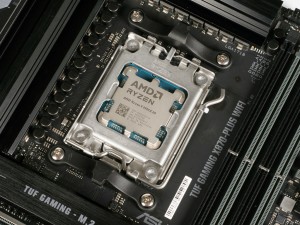
|
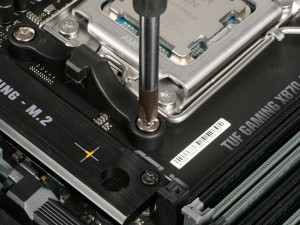
|
| マザーボードに標準装備されている樹脂製リテンションを取り外す | |
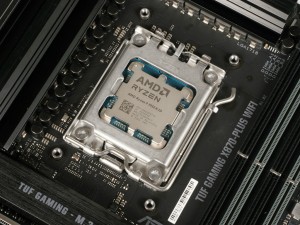
|
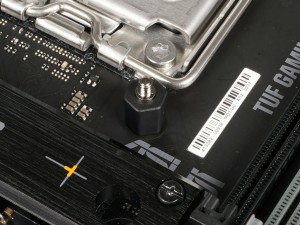
|
| 樹脂製リテンションを固定していたネジ穴に「スタンドオフ」を装着 | |
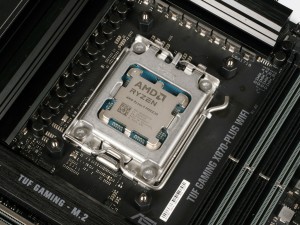
|
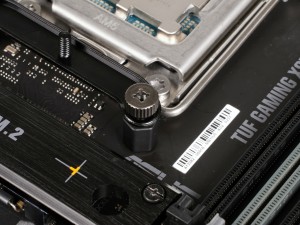
|
| 4本の「スタンドオフ」を取り付けたら、「AMD用ブラケット」を「ブラケット固定用ネジ」で固定する | |
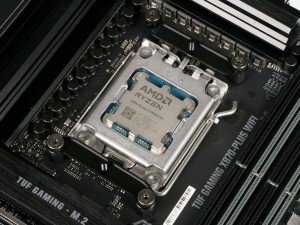
|
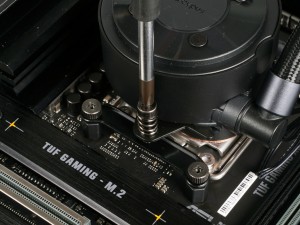
|
| 「AMD用ブラケット」の固定が完了したらウォーターブロックを均等に力が掛かるようにドライバーで固定する | |
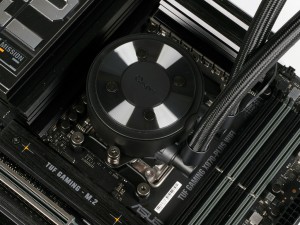
| ウォーターブロックの固定が完了したらグラつきがないか確認をしておこう |
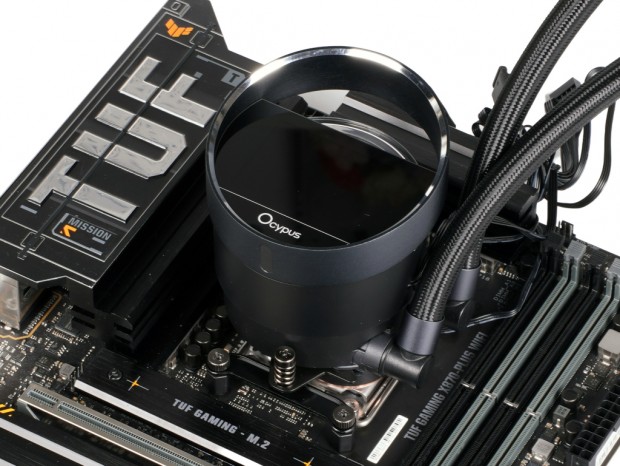
|
| 最後にウォーターブロックカバーを装着して各種コネクタを接続すれば作業は完了だ |
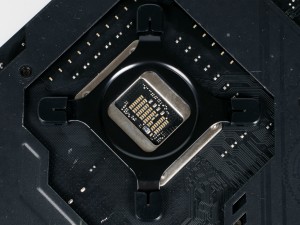
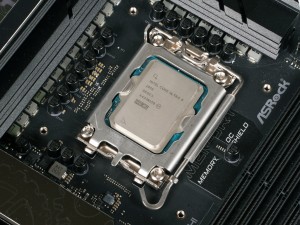
続いて、Intel LGA1851マザーボードへの搭載手順を確認していこう。とは言え、違いは「スタンドオフ」の固定に「Intel用バックプレート」を、ブラケットに「Intel用ブラケット」を使用するだけ。その他は全く同じ手順で作業を進めることができる。
|
|
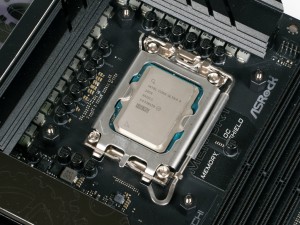
| CPUクーラーホールに合わせて「Intel用バックプレート」を仮置き | |
|
|
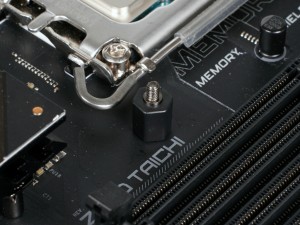
| 「Intel用バックプレート」のネジ穴に「スタンドオフ」を装着 | |
|
|
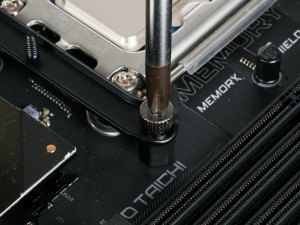
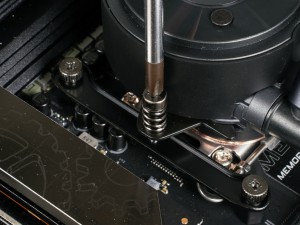
| 「Intel用ブラケット」を「ブラケット固定用ネジ」で固定する | |
|
|
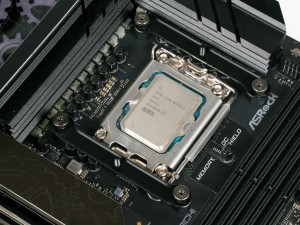
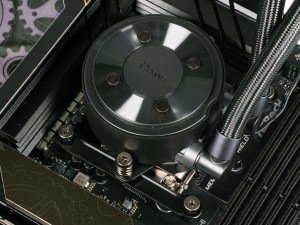
| 「Intel用ブラケット」の固定が完了したらウォーターブロックを均等に力が掛かるようにドライバーで固定する | |
|
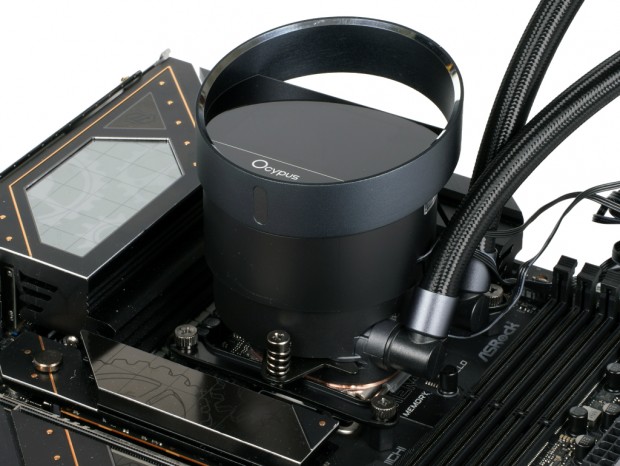
| 最後にウォーターブロックカバーを装着して各種コネクタを接続すれば作業は完了だ |
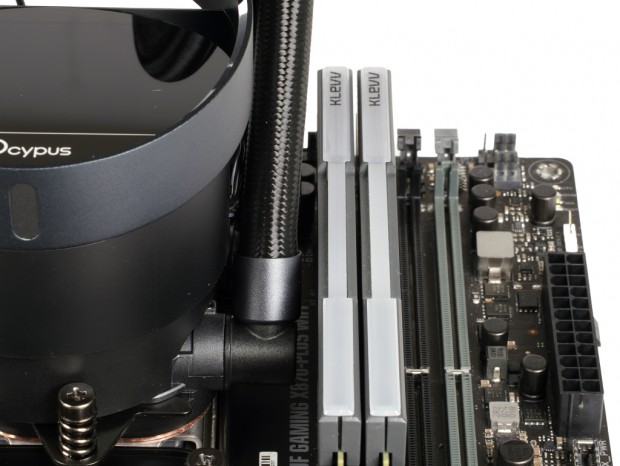
マザーボードへの搭載が完了したところで、メモリスロットとのクリアランスを確認しておこう。今回は敢えて、CPUソケットに最も近いスロットにメモリを搭載しているが、ウォーターブロックやチューブが干渉することはなかった。これなら大型のヒートスプレッダを搭載したオーバークロックメモリとも問題なく共存できるだろう。
|
| ウォーターチューブがメモリソケット側に来るように設置した場合でも干渉することはなかった |




