


|
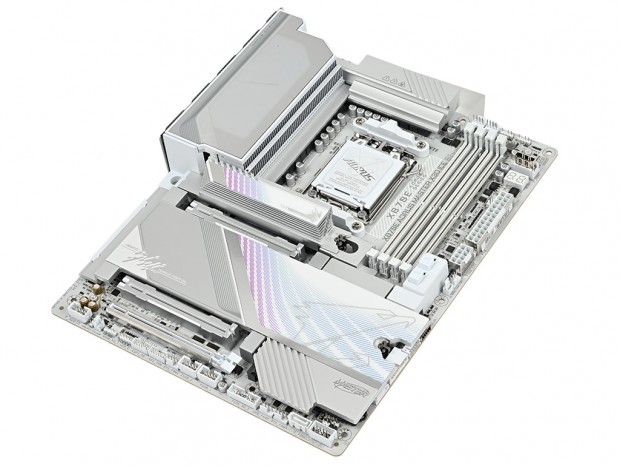
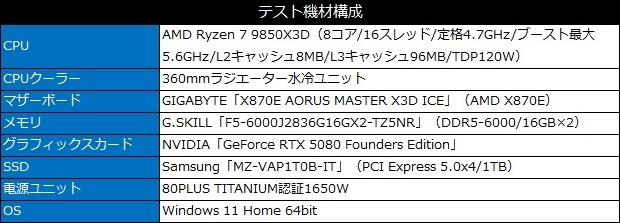
ここからは、実際に「X870E AORUS MASTER X3D ICE」をベースとしたシステムを構築し、各種ベンチマークテストを用いた実動インプレッションに移っていく。検証にあたっては、CPUは3D V-Cacheを採用した“ゲーミングCPU”ことX3Dシリーズの上位モデル
「Ryzen 7 9850X3D」を搭載。独自のX3Dシリーズ向けブースト機能である「X3D Turbo Mode 2.0」を有効化した状態と合わせて計測、その違いを見ていこう。
|
|
|
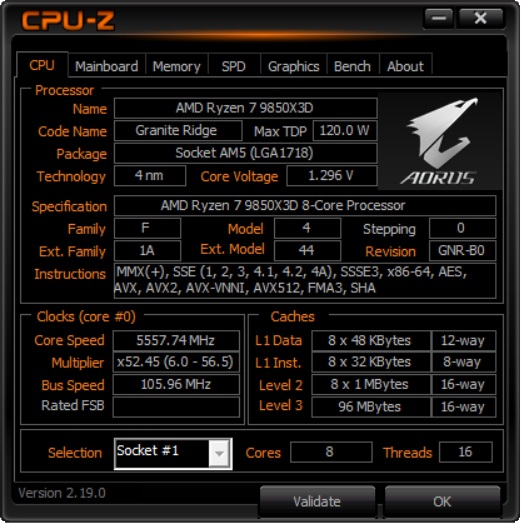
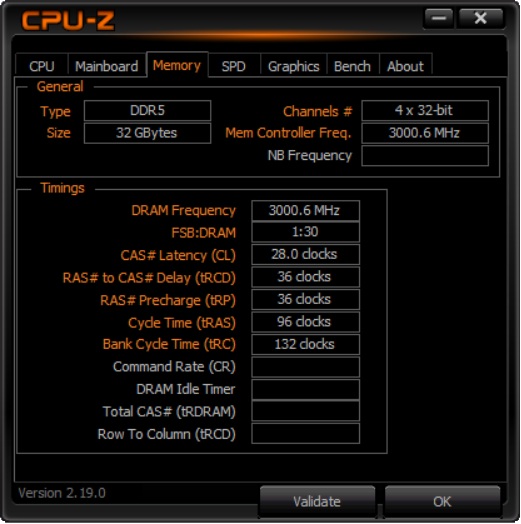
| CPUは8コア/16スレッドかつ第2世代3D V-Cache採用の「Ryzen 7 9850X3D」を搭載。メモリは6,000MHz動作の32GBが認識されている | |
|
|
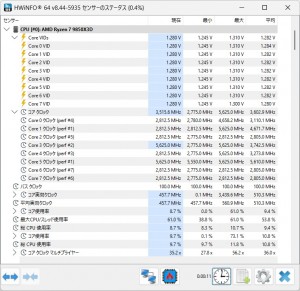
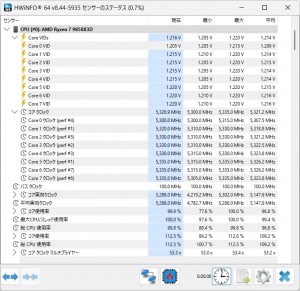
| 「X3D Turbo Mode 2.0」を無効にした状態。シングルスレッド処理時は最大5.65GHz、マルチスレッド処理時には5.33GHz程度で動作していた | |
|
|
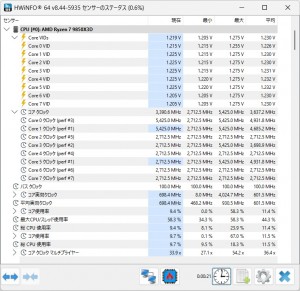
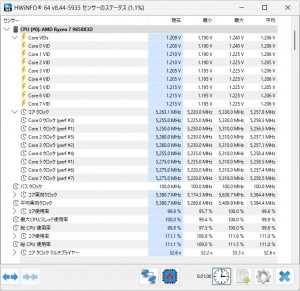
| CPU・メモリを自動チューニングする「X3D Turbo Mode 2.0」を“最大パフォーマンス”に設定した状態。動作クロックはシングル処理時が5.42GHz、マルチ処理時は5.27GHz程度で動作していた | |
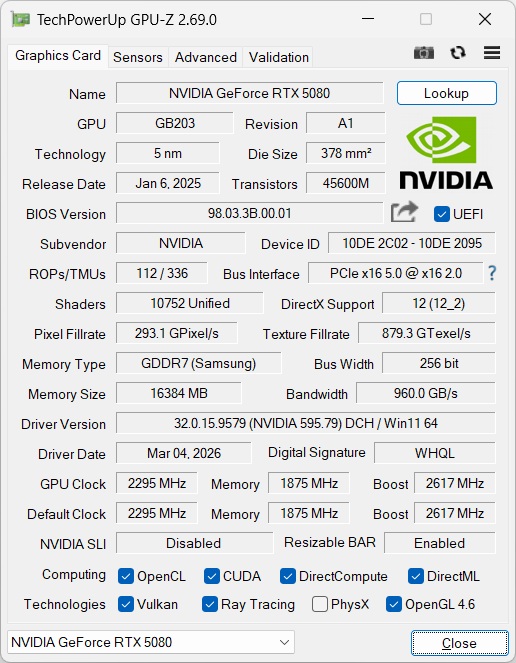
|
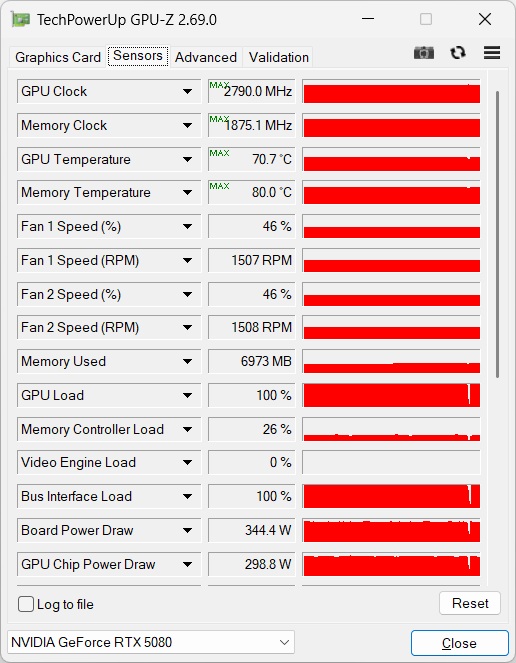
|
| ゲーミングにおけるパフォーマンスチェックのため、グラフィックスカードとしてGeForce RTX 5080を組み込んでいる | |
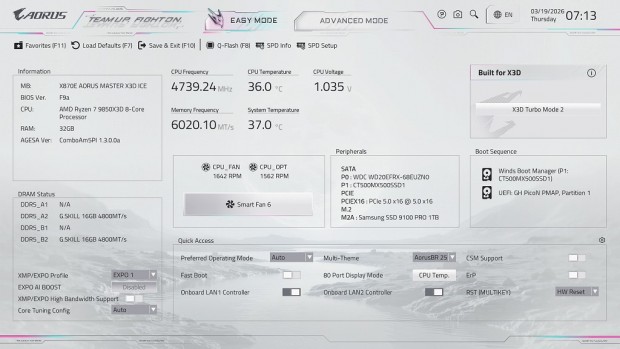
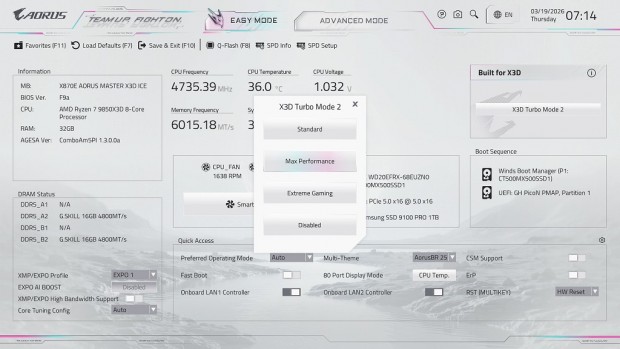
「X870E AORUS MASTER X3D ICE」に搭載されている制御プログラムは、2つの操作モードから選択できるグラフィカルな「UC BIOS」だ。1画面で主要な機能を一通り網羅できる簡易モード「EASY MODE」に加えて、詳細な設定項目にアクセスできる「ADVANCED MODE」を備えている。 なお、X3DシリーズCPUの自動チューニング機能である「X3D Turbo Mode 2.0」は、「EASY MODE」でも設定可能。ただし「OnFly X3D」ユーティリティをインストールすればOS上からでもモード変更は可能(再起動は必要)なため、基本的にはユーティリティを使用することになりそうだ。
|
| 一つの画面で主要な機能のほとんどにアクセスできる「EASY MODE」 |
|
| 「X3D Turbo Mode 2.0」のモード変更もワンタッチで可能だ |
|

|
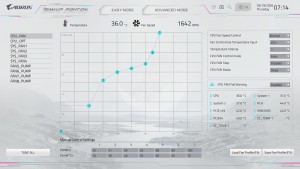
| ファンコネクタごとに細かい制御が可能なファンコントロール機能「Smart Fan 6」 | BIOSアップデート機能の「Q-Flash」も「EASY MODE」からアクセスできる |
|
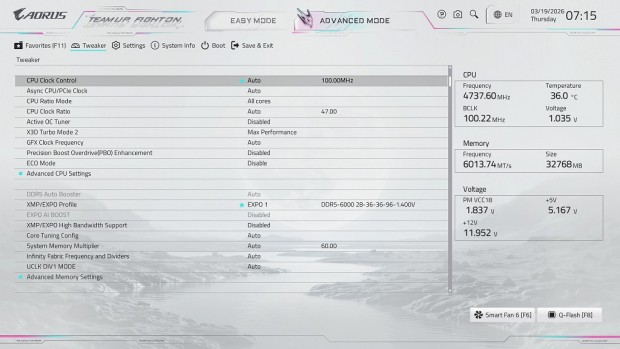
| BIOS風のメニューが並ぶ、詳細設定モードの「ADVANCED MODE」。オーバークロック関連の項目のほとんどは「Tweaker」タブに集められている |




