


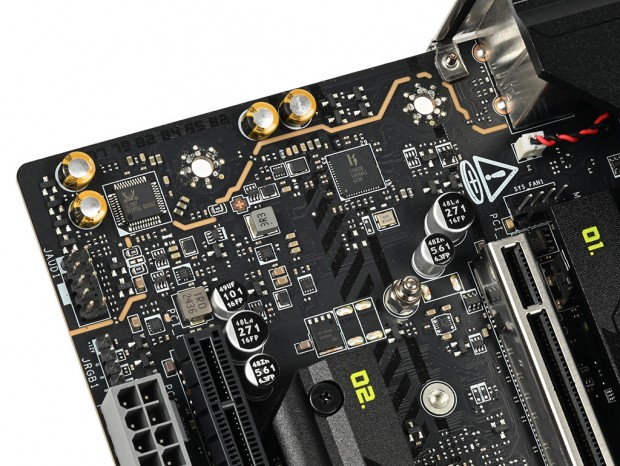
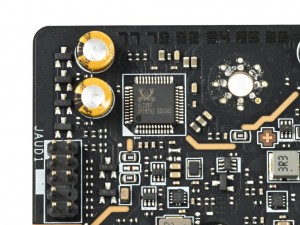
「MAG B860M MORTAR WIFI」には、メインストリーム向けマザーボードで多く採用されているRealtek「ALC897」ベースのオーディオ回路「Audio Boost」が搭載されている。 オーディオ向けの高品質コンデンサを採用するほか、左右のオーディオチャンネルを別のレイヤーに割り当てることでクロストークの発生を防ぐ構造。さらにメイン回路から基板レベルで独立させた、ノイズに強い分離設計になっている。
|
| ボード左下に搭載されているオーディオ回路。規模はそれほど大きくないながら、音響コンデンサを採用するなど高品質なコンポーネントで構成されている |
|
|
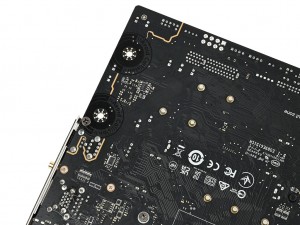
| オーディオチップは7.1chサラウンド対応のRealtek「ALC897」を搭載 | メイン回路から物理的に分離され、デジタルノイズの混入を抑えている |
|
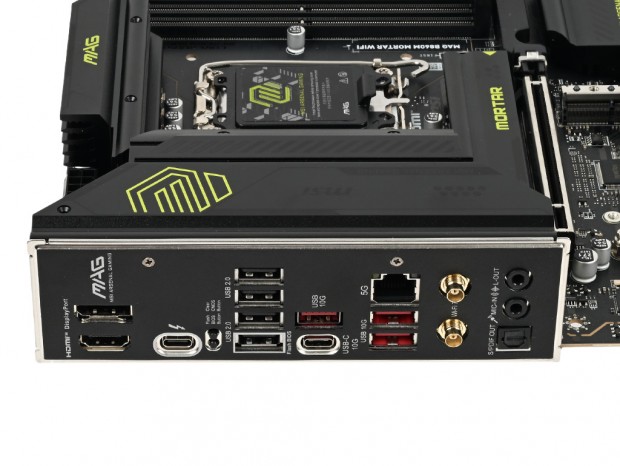
| リアインターフェイスには、一体型のI/Oシールド「Pre-installed I/O Shield」が標準装備されている |
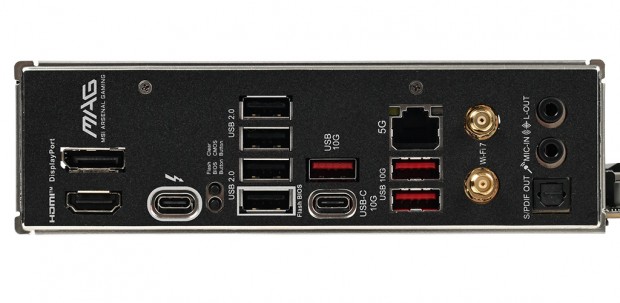
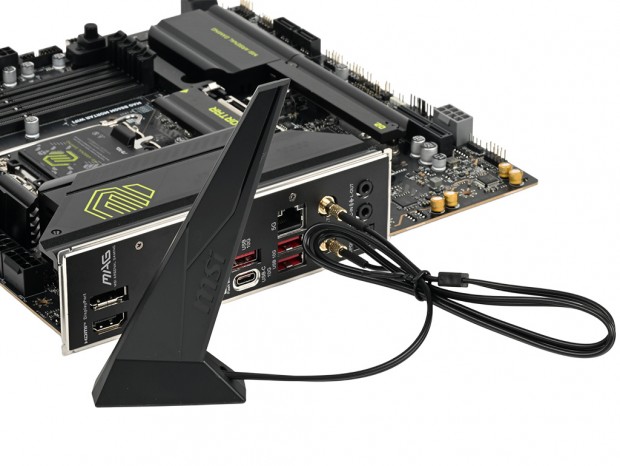
実際にPCとして運用する上での利便性を左右する要素でもある、リアインターフェイスの構成を見ていこう。基本のUSBポートは、最大40GbpsのThunderbolt 4(USB Type-C)×1を筆頭に、USB 10Gbps Type-A×3、USB 10Gbps Type-C×1、USB 2.0×4の合計9ポートを搭載。高速な外付けストレージのほか、複数のゲーミングデバイスや周辺機器を接続する余裕がある。 また、ネットワーク機能はIntel Killer E5000による5ギガビット有線LANに加え、Intel Killer BE1750xによる帯域幅320MHzのWi-Fi 7に対応。Wi-Fiアンテナもワンプッシュで接続可能な「EZ Antenna」が採用されている。
|
| iGPU利用時の画面出力はDisplayPortとHDMIを搭載。CPUレスでBIOSをアップデートできる「Flash BIOS」ボタンやCMOSクリアボタンも備えている |
|
| Wi-Fiアンテナは差し込むだけで接続できる「EZ Antenna」が同梱されている |
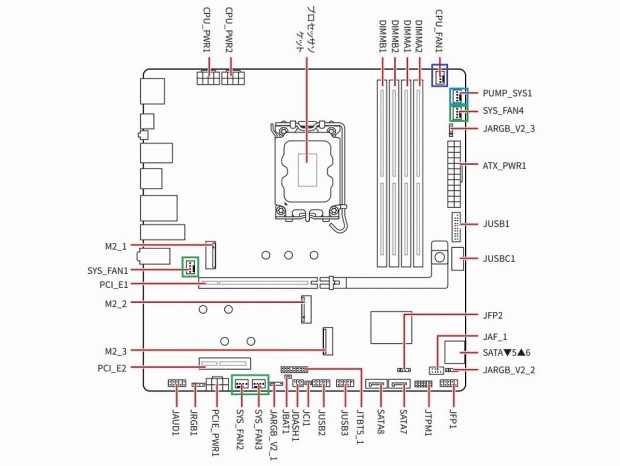
実際にPCを組み立てる際、CPUクーラーや冷却ファン、LEDピンヘッダをどこに接続するべきか。そのレイアウトやコネクタ数をあらかじめチェックしておこう。
|
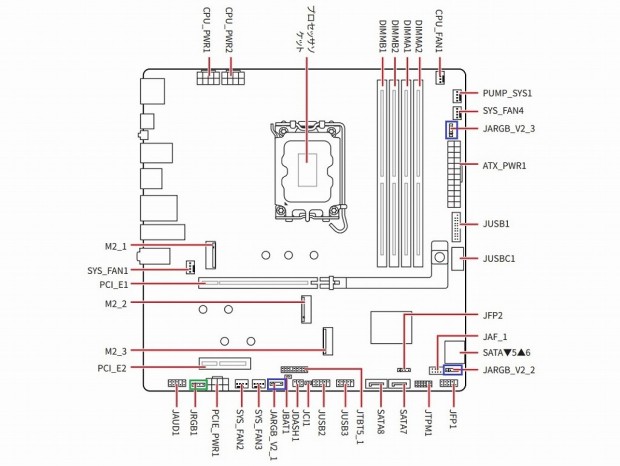
| CPU_FAN:青、PUMP_SYS:水色、SYS_FAN:緑 |
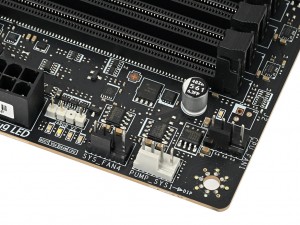
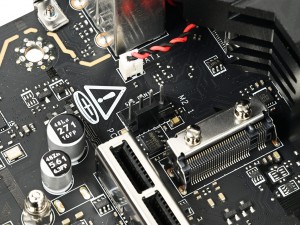
まずCPUクーラーの接続に使用するのが、メモリスロットの右上に位置する「CPU_FAN1」だ。そのすぐ近くには汎用ファンと水冷ポンプに両対応した「PUMP_SYS1」が搭載されており、オールインワン型水冷ユニットのポンプはここに接続することになる。 そして冷却ファン用のコネクタとしては、「PUMP_SYS1」に隣接してフロント側ファンとの接続を想定した「SYS_FAN4」、リアファンに最も近いM.2スロット隣の「SYS_FAN1」を搭載。さらにボード下部に備える「SYS_FAN2」と「SYS_FAN3」には、PCケースのスルーホールを介して裏配線スペースのファンハブなどと接続するのに向いていそうだ。
|
|
| CPUクーラーを接続するための「CPU_FAN1」と、すぐ近くにある白いポンプ用の「PUMP_SYS1」。その隣には「SYS_FAN4」が実装されている | M.2スロットのすぐ隣にある、リアファンとの接続が想定された「SYS_FAN1」 |
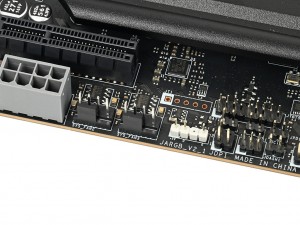
| ボード下部には「SYS_FAN2」と「SYS_FAN3」が並んで実装されていた |
|
| ARGB LEDヘッダ:青、RGB LEDヘッダ:緑 |
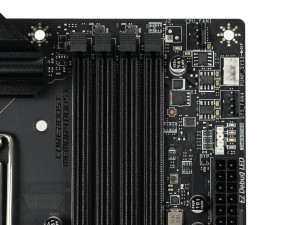
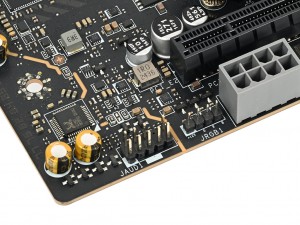
LEDピンヘッダも大きく3箇所に分かれて実装されており、CPUクーラー用コネクタなどの近くにあるのが5V/3pin仕様の「JARGB_V2_3」だ。ここは近所とあって、主にCPUクーラーやオールインワン型水冷ユニットのARGBピンヘッダを接続することになるだろう。 また、ARGBピンヘッダはボード右下に「JARGB_V2_2」、さらにボード下部に「JARGB_V2_1」と、合計3基を搭載。12V/4pinピン仕様のRGB LEDヘッダは、PCI Express 4.0(x4)スロットの直下にある「JRGB1」のみという構成だ。
|
|
| CPUクーラー用コネクタなどの近くに実装された「JARGB_V2_3」。ARGBピンヘッダは合計3基が実装されている | RGB LEDヘッダは「JRGB1」の1基のみで、拡張スロットのすぐ下にある |




