


|
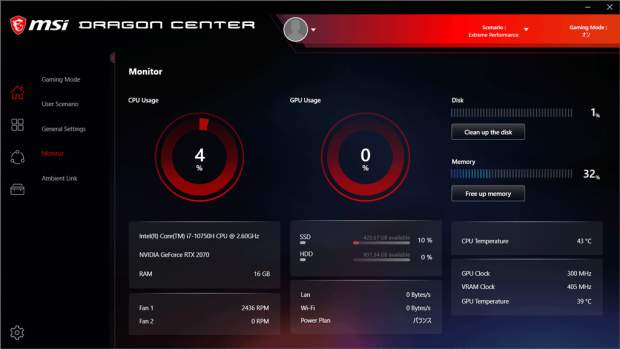
「GP75 Leopard」では標準収録の「MSI Dragon Center 2.0」でさまざまなカスタマイズを行なえる。機能は豊富に用意されているが、基本的にはオン / オフを切り替える程度なので手軽に利用できるはずだ。
|
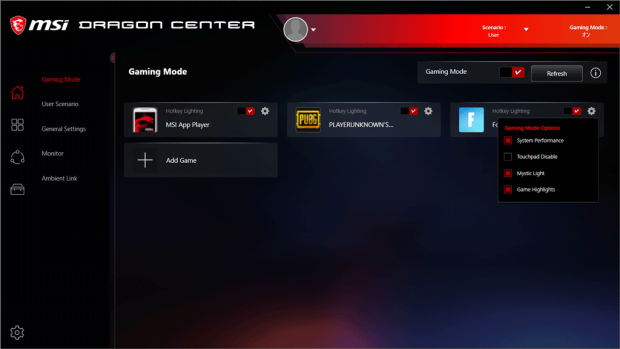
| インストールされた対応ゲームごとにパフォーマンスの切り替えやタッチパッドの無効化などを設定できる「Gaming Mode」 |
|
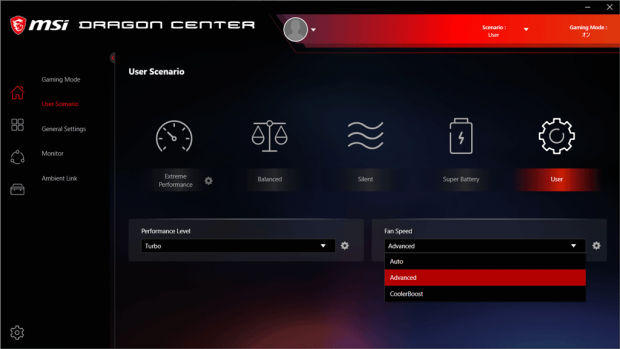
| パフォーマンスを手軽に変更できる「User Scenario」。最大パフォーマンスで利用する際は、「Extreme Performance」を選べばOK。「User」ではファンのスピードも変更できる |
|
|
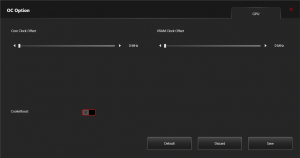
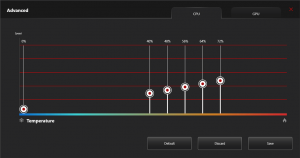
| 「OC Option」でGPUのクロックを変更できるが、効果は体感できなかった。「Cooler Boost」を有効にすると、ファンが最大回転で動作する | 「User Scenario」で「User」の「Advanced」を選ぶと、温度ごとにCPU / GPUファンの回転数を調整できる |
|
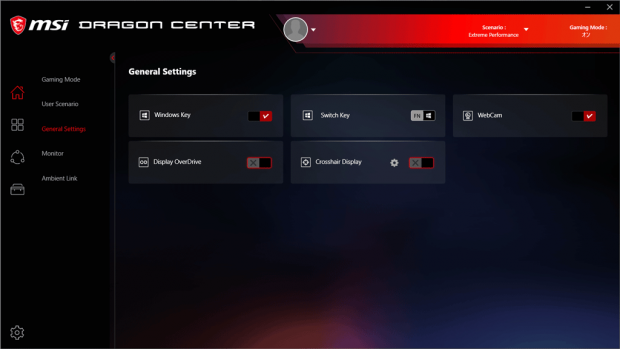
| 「General Setting」ではWindowsキーの有効 / 無効や、FnキーとWindowsキーの位置の入れ替え、Webカメラの有効 / 無効などを切り替えられる。「Display OverDrive」と「Crosshair Display」については機能しなかったが、今後のアップデートによって対応するのかもしれない |
|
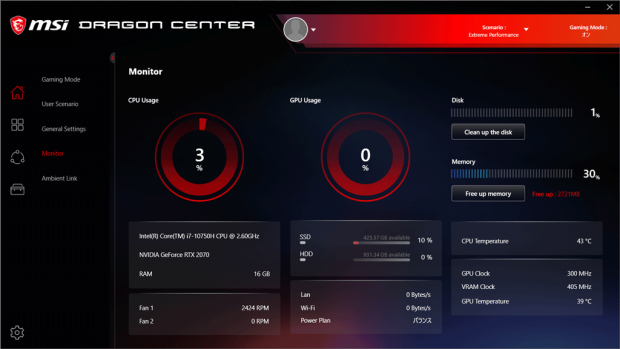
| CPUやGPU、ストレージなどの状態を表示する「Monitor」。ディスククリーンアップ機能の呼び出しやメモリの最適化も可能 |
|
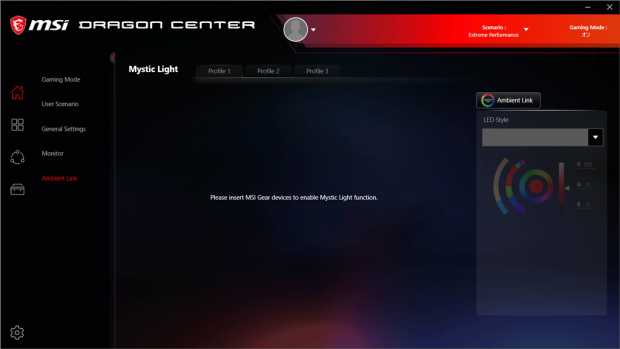
| 対応デバイス間でLEDの色や発光パターンを連動できる「Ambient Link」 |
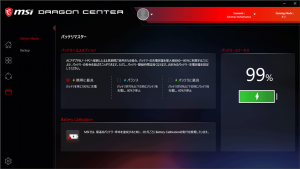
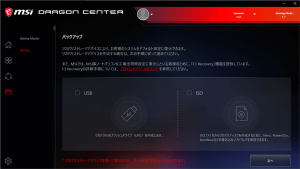
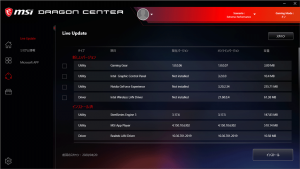
またバッテリ管理ユーティリティや一括アップデート機能、システムバックアップ機能など、長期利用に欠かせない機能も用意されている。ゲームの快適さとは直接関係ないものの、不具合や不慮の事項に対応するためにも積極的に利用したい。
|
|
| 内蔵バッテリの充電率や最適化を行なう「バッテリマスター」 | システム復元用のリカバリメディアを作成する「バックアップ」 |
| |
| ドライバの一括更新や管理を行なう「Live Update」 |




