


冷却性能の検証に着手する前に、ここでマザーボードへの搭載手順をチェックしておく。まずはサンプルとしてASRock「Z890 Steel Legend WiFi」を使用し、Intelプラットフォームにおける手順を確認しよう。
|
|
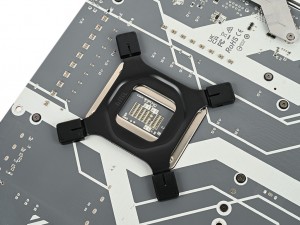
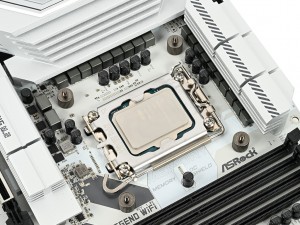
| まずはマザーボード背面からIntel用バックプレートを取り付け、Intel用スタンドオフで固定する | |
|
|
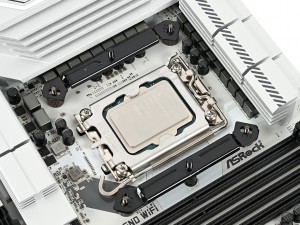
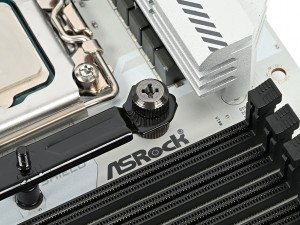
| 続いてスタンドオフにIntel用マウンティングプレートをセット、プレート固定用サムスクリューでしっかり固定する | |
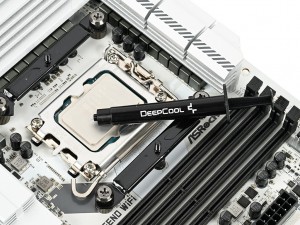
| ヒートシンクを載せる前に、忘れずCPUグリスを塗布しよう |
|
|
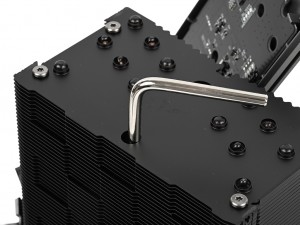
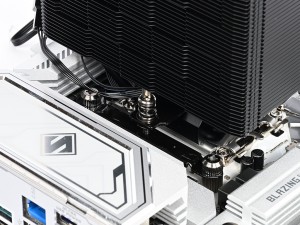
| ヒートシンクをマウンティングプレート上にネジで固定する。リアインターフェイス側のネジはヒートシンクに覆われているため、LCDパネルを外して付属のL字型ドライバーで固定する必要がある | |
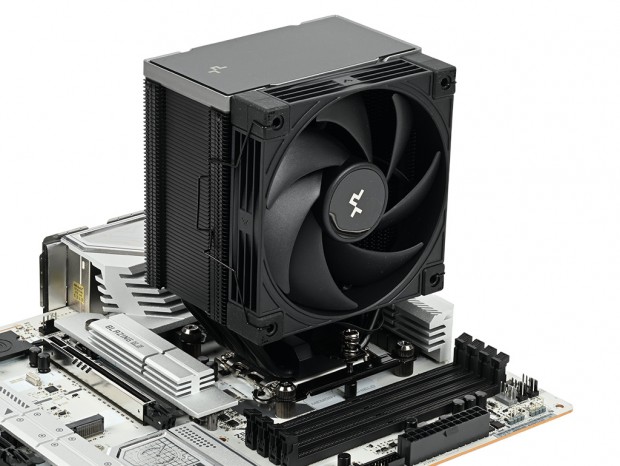
|
| 前後2箇所をネジ留めしたら、最後はクリップで冷却ファンを取り付けて完了だ |
続いてAMDプラットフォームにおける搭載手順も合わせてチェックしておこう。Intelプラットフォームとの違いと言えば、上部のプラスチック製リテンションを取り外し、備え付けのバックプレートを流用する点くらい。なお、マザーボードはASUS「ROG STRIX X870-F GAMING WIFI」を使用している。
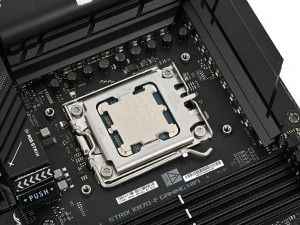
|
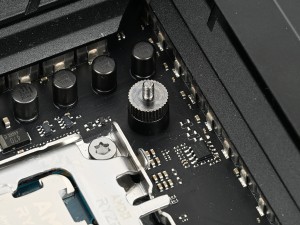
|
| 上部のリテンションを取り外し、AMD用スタンドオフを取り付ける | |
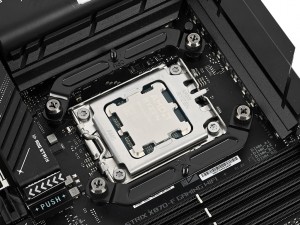
|
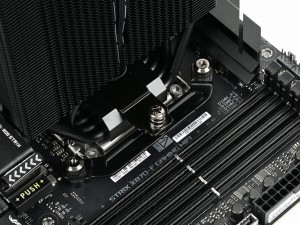
|
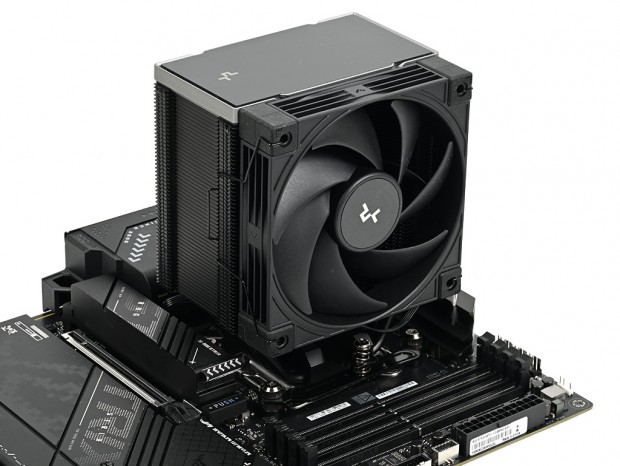
| スタンドオフ上にAMD用マウンティングプレートをセットし、プレート固定用サムスクリューで固定する | Intelプラットフォームと同様に、あとはヒートシンクをマウンティングプレート上にネジ留めしよう |
|
| 最後は冷却ファンをクリップで取り付けて完了。取り付け容易なマウントシステムのため、10分とかからずに作業を終えられるはずだ |
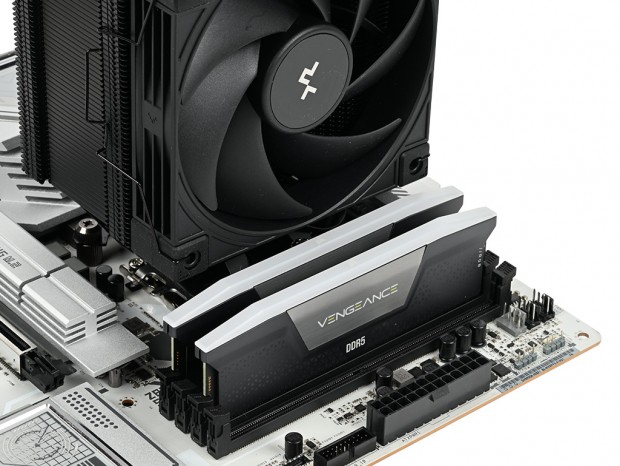
空冷CPUクーラーを取り付ける際に注意しなければならない点の一つが、メモリスロットへの干渉の有無だ。サイドフロー型クーラーはサイズ次第で隣接するメモリスロットの上部を覆ってしまう場合があり、その際はスロットの使用や組み込めるメモリの高さが制限されてしまう。
|
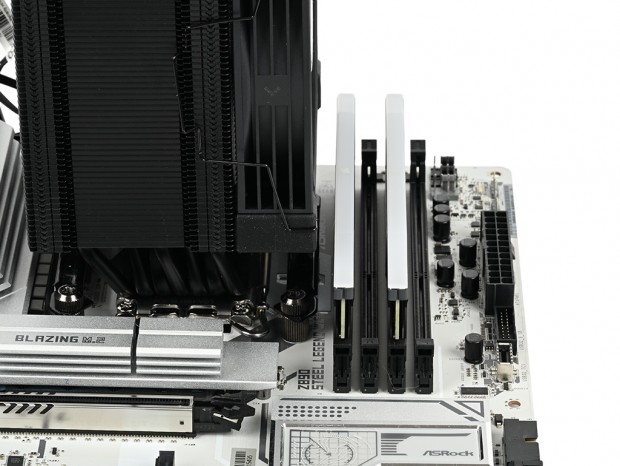
しかし「AK700 DIGITAL NYX」はオフセットデザインを採用することもあり、冷却ファンを取り付けた状態でもメモリスロットにはまったく干渉しなかった。隣のスロットとの間にしっかり空間が確保され、枚数やモジュールの高さを気にすることなく、好きなメモリを組み込むことが可能だ。
|
| オフセットデザインのヒートパイプがクーラーをリアインターフェイス側に逃がしているおかげで、メモリスロットまでの空間を十分に稼いでいる |




