


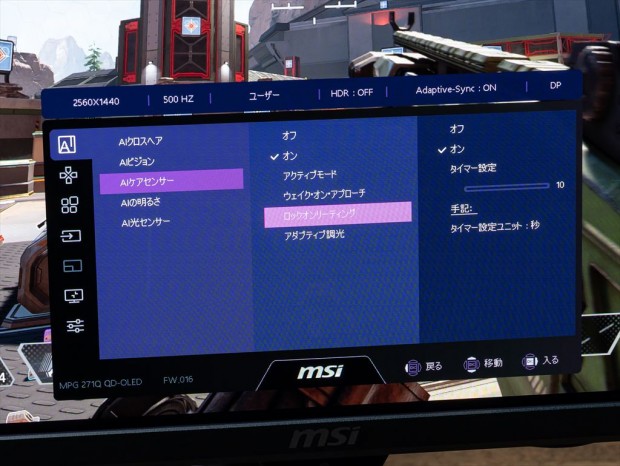
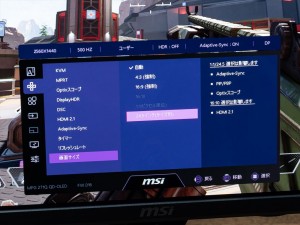
無事PCとの接続が完了した後は各種プリセットを好みの設定に調整していく。「MPG 271QR QD-OLED X50」の各種設定は、本体背面のNaviキーで行う仕組み。OSDメニューにはゲーム関連のタブからMSI独自の焼き付き防止機能の調整まで、豊富な設定項目が用意されている。
|
ゲームタブでは、QD-OLEDモデルならではの高精細な画面表示が可能な「プレミアムカラー」のほか、独自のカスタマイズができる「ユーザー」、さらに「FPS」「レーシング」「RTS」「RPG」を合わせた6つのプリセットから選択できる。映像プリセットには、ほかにも「ナイトビジョン」や「AI Vision」が選べる。
|
|
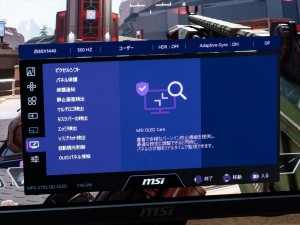
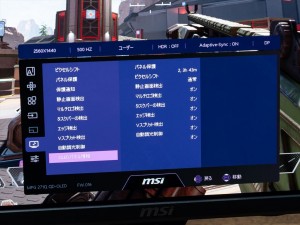
| 「AIケアセンサー」の各項目のON/OFF切り替えができるなど詳細設定が可能 | |
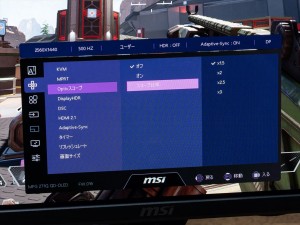
また、ゲームに有用な機能として、リフレッシュレート表示のON/OFFと表示位置を設定する「リフレッシュレート」、クールタイムなどの把握に役立つ「アラームクロック」、複数パターンあるクロスヘアを表示してFPSゲームなどのプレイをアシストする「スマート十字」などの項目が選べる。
|
|
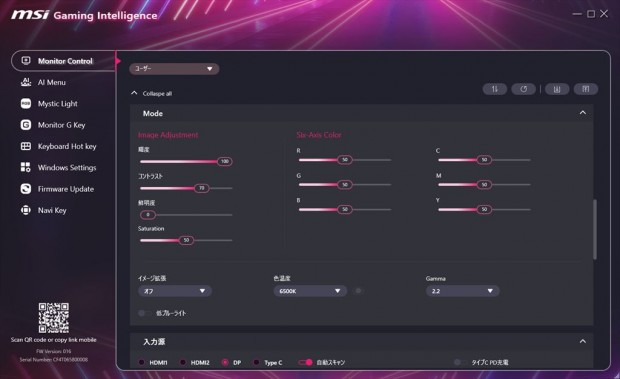
「MPG 271QR QD-OLED X50」は総合ユーティリティの「Gaming Intelligence」に対応しており、OSDメニューと同様の機能がWindows上からキーボードやマウスを使って設定できる。
|
こちらも「AIケアセンサー」の設定から、シーン別の豊富な画質プリセットの選択、「ナイトビジョン」のON/OFF、クロスヘア配置に加え、マウスや電源の設定、ウインドウの分割、さらには物理ジョイスティック「Naviキー」の機能割り当てまで必要な項目をカスタマイズする事ができる。非常に使い勝手の良いユーティリティのため、「MPG 271QR QD-OLED X50」をフル活用するためにも、セットアップの際には忘れずダウンロードしておきたい。
|
|




