


|
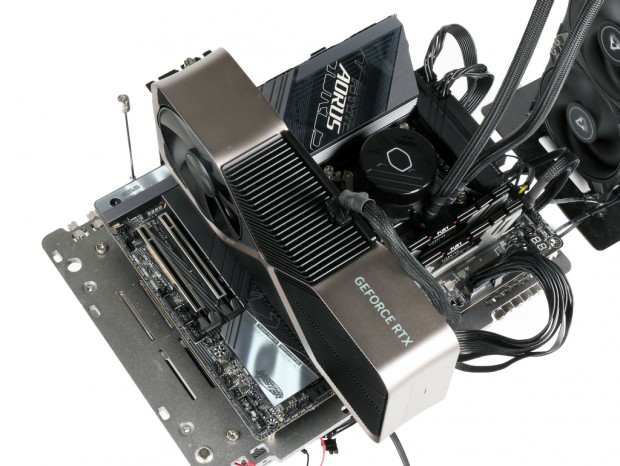
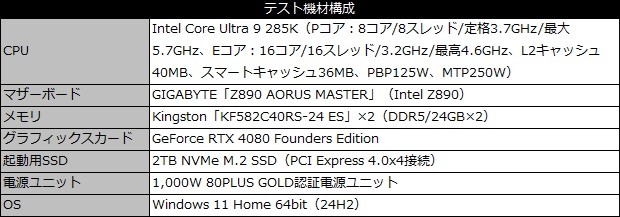
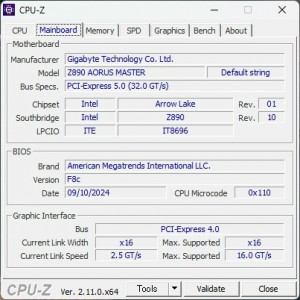
ここからはGIGABYTE「Z890 AORUS MASTER」をベースにPCを構築して、実際の動作を確認していこう。CPUはIntel Core Ultra 200SシリーズのフラッグシップモデルCore Ultra 9 285K、メモリはDDR5-8800に対応するKingston製CUDIMMで、テストセッションの後半では「GIGABYTE PefDrive」による簡易チューニングを試してみることにした。
|
|
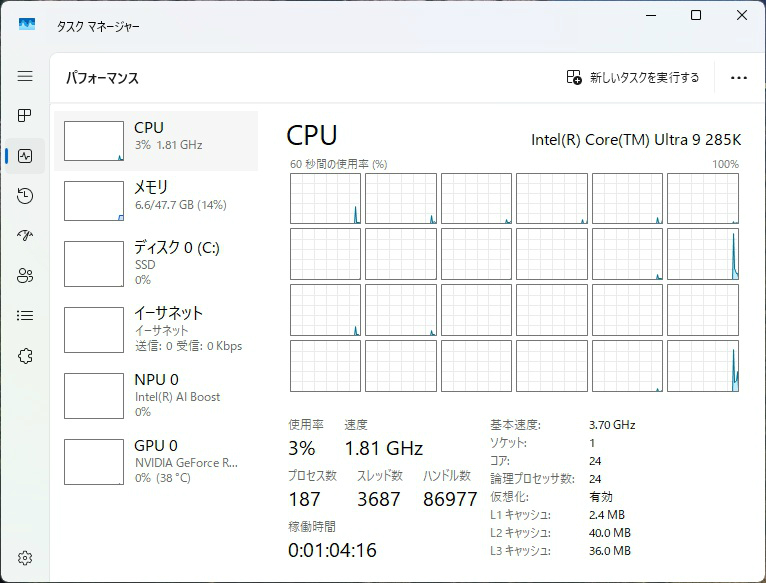
| Hyper Threading機能には対応していないため、コア数、論理プロセッサ数とも24基 |
|
|
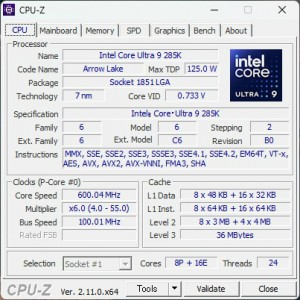
| Pコアが8基、Eコア16基で、キャッシュはL2が8×3MBと4×4MBの40MB、L3キャッシュ(スマートキャッシュ)は36MB | |
|
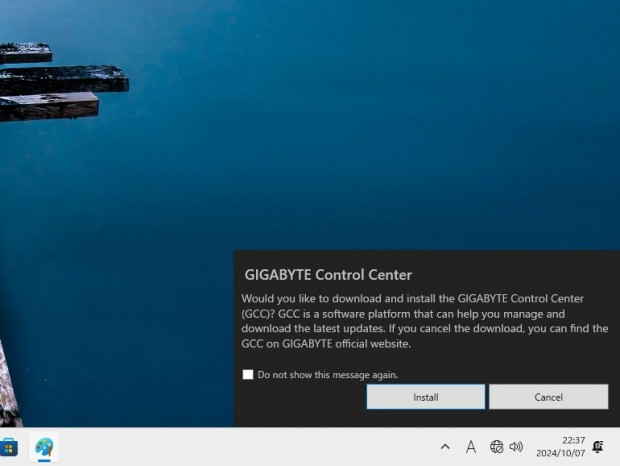
| OSのインストールが完了すると「GIGABYTE CONTROL CENTER」のインストールを促すポップアップが表示される |
|
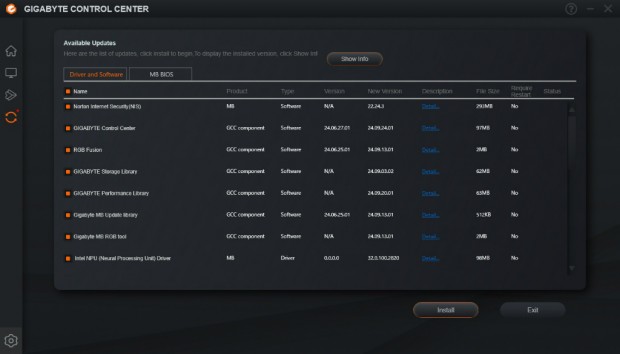
| 「GIGABYTE CONTROL CENTER」を使えば、必要なドライバやユーティリティを一括でインストールできる |
「Z890 AORUS MASTER」に実装されている制御プログラムは、AMD 800シリーズに合わせて刷新された
「UC BIOS」が搭載されている。1画面で主要な機能にアクセスできる「EASY MODE」と詳細な設定項目が並ぶ「ADVANCED MODE」の切り替え機能を継承しつつ、「EASY MODE」がより扱いやすく、多機能になっている。また「Aorus」「Aorus Bright」「Grayscale」の3種類のテーマを選択できる
「Multi-Theme」機能が追加されている。
|
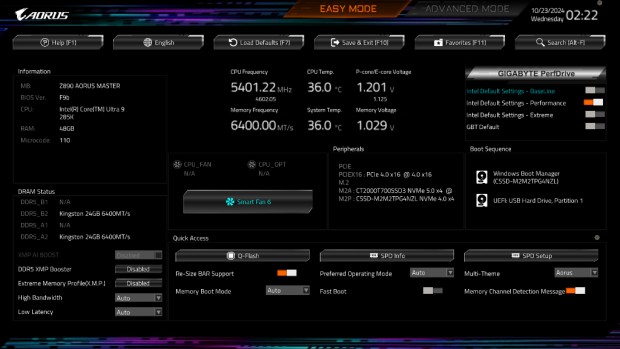
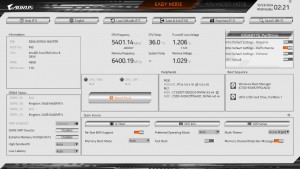
| 「UC BIOS」に入るとまず「Aorus」テーマの「EASY MODE」が起動する。設定はトグルボタンやドロップダウンリストで直感的に行える |
|
|
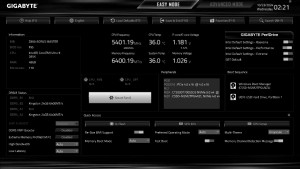
| 右下にある「Multi-Theme」ドロップダウンで、「Aorus Bright」(左)と「Grayscale」(右)の切り替えが可能 | |
|
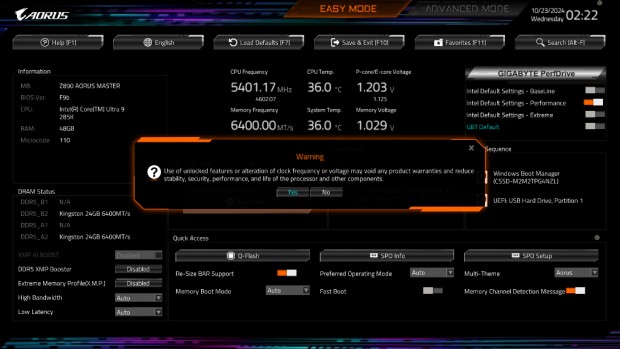
| 右上の「GIGABYTE PerfDrive」では、プロファイルを選択して簡単にCPUのチューニングが可能 |
|
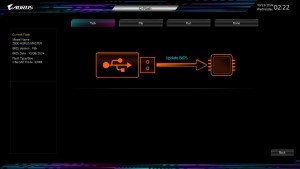
|
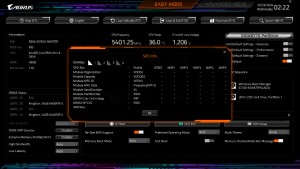
|
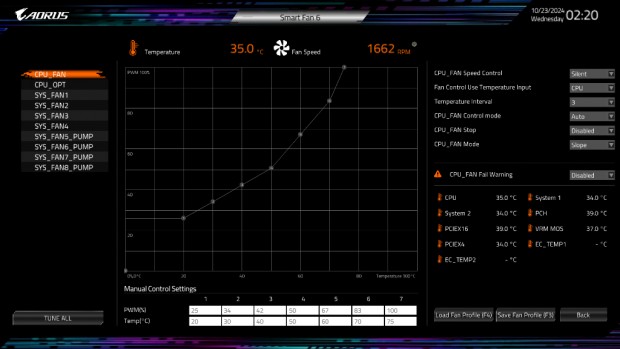
| 高性能なファンコントロール機能「Smart Fan 6」や、BIOSアップデート機能「Q-Flash」、メモリタイミングを確認する「SPD Info」なども「EASY MODE」からアクセス可能 | |
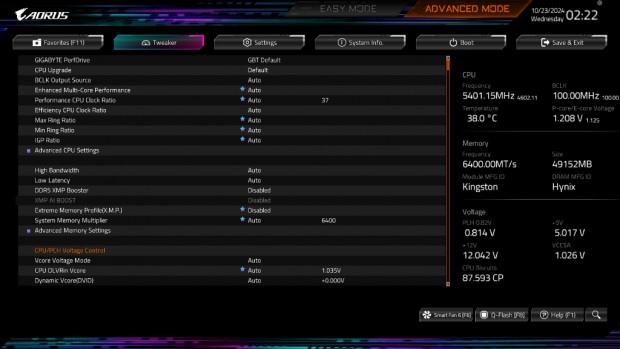
|
| 「EASY MODE」と「ADVANCED MODE」はいつでもシームレスに切り替えられる。なお「ADVANCED MODE」では最も使用頻度が高いであろうチューニング項目がまとめられた「Tweaker」タブが初めに表示される |
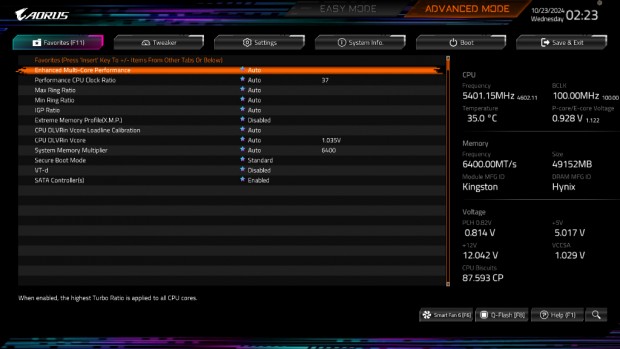
|
| 「Favorites」タブは、ユーザーが自由に内容をカスタマイズできる。よく使う項目を登録しておこう |
|
|
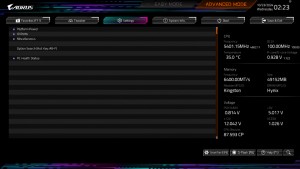
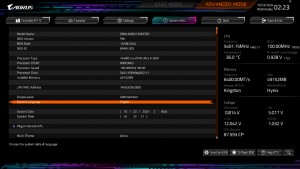
| 電源やインターフェイス、拡張スロットなどの設定をする「Settings」タブ | 「System Info.」タブでは、搭載しているパーツやBIOSのバージョンなどを確認できる |
|
|
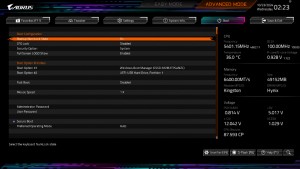
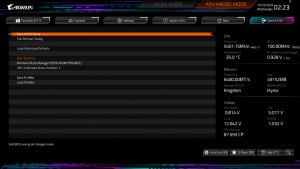
| 起動関連の設定項目がまとめられた「Boot」タブ | 「Save & Exit」では、プロファイルの保存や読込も可能 |




