


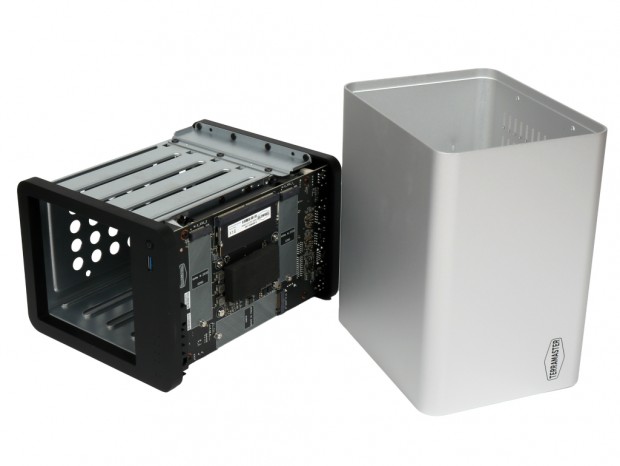
続いて、内部構造の確認とM.2 SSDの取り付けをしていこう。外装のアルミニウムパネルはボトム部にある4本のネジを外して、後ろにスライドすることで取り外すことができる。分解にはプラスドライバが必要になるが、工作精度は高く、取り外しや装着時に引っかかりを感じることはなかった。
|
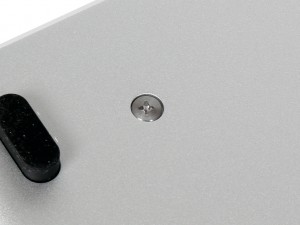
| ボトムにある4本のネジを外して、後ろにスライドすると外装パネルを取り外すことができる |
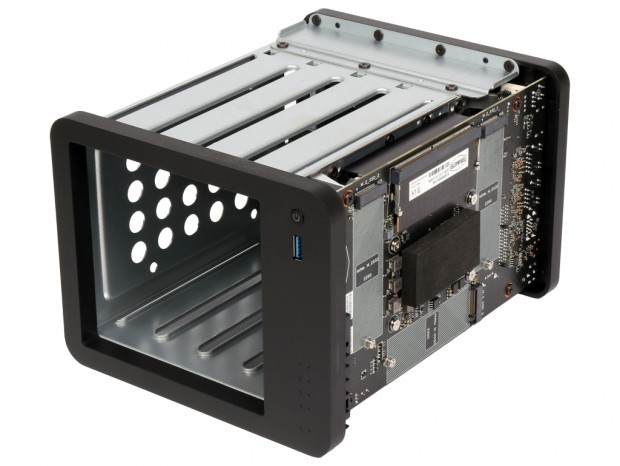
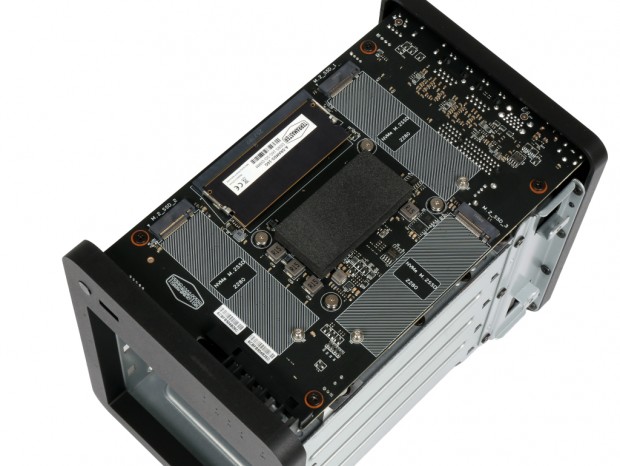
外装パネルを外すとマザーボードはフレームの右側面に実装されており、メモリスロットや3基のM.2スロットにアクセスできるようになる。またCPUであるIntel Processor N150の冷却にはファンレスヒートシンクを搭載しており、背面にある120mmファンで、ストレージとCPUをまとめて冷却する仕組みだった。
|
| CPUやメモリスロット、M.2スロットを搭載するマザーボードは本体の右側面に実装 |
|
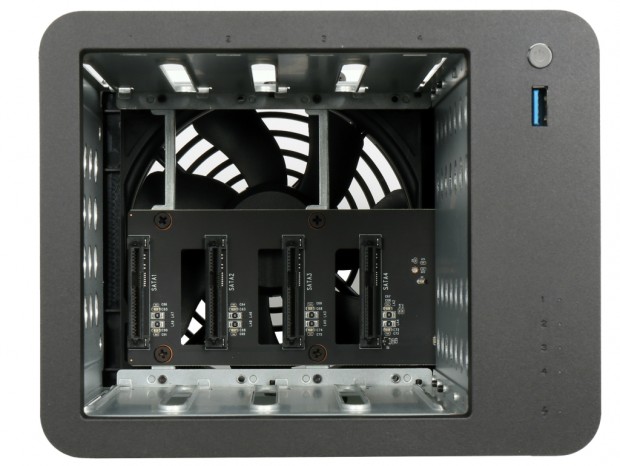
| 内部には4基のSATAコネクタとSATA電源コネクタを備えたバックプレーンを実装 |
|
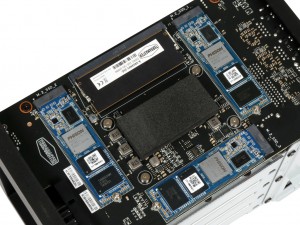
| 右側面のマザーボード。DDR5 SO-DIMMスロット×1とM.2 2280スロット×3にアクセスできる |
|
|
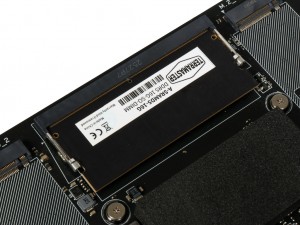
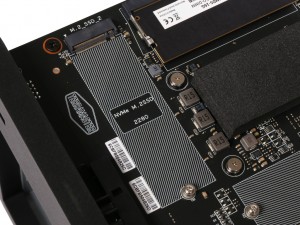
| メモリスロットには容量16GBのDDR5-4800 SO-DIMMがあらかじめ搭載済み | M.2スロットはネジ止め式。ツールレス仕様のマザーボードに慣れているとやや面倒に感じる |
|
|
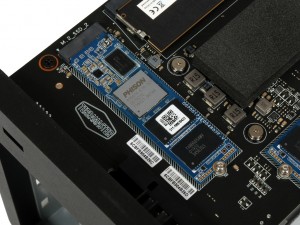
| M.2スロットのバスインターフェイスはPCI Express 3.0(x1)のため、速度よりも低発熱で大容量なものを選択するといいだろう。また両面実装のM.2 SSDも問題なく搭載することができた | |
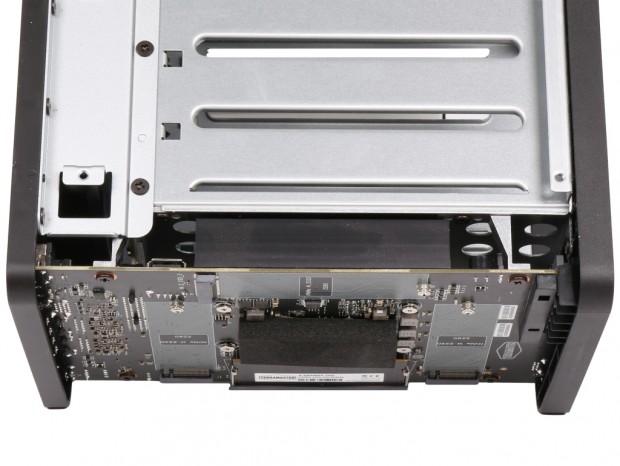 |
| マザーボードを側面から確認したところ。CPUの冷却にはファンレスヒートシンクが実装されていた |
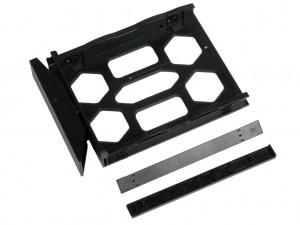
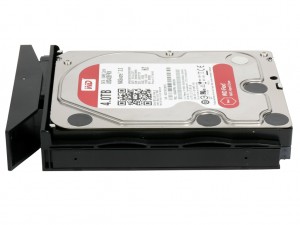
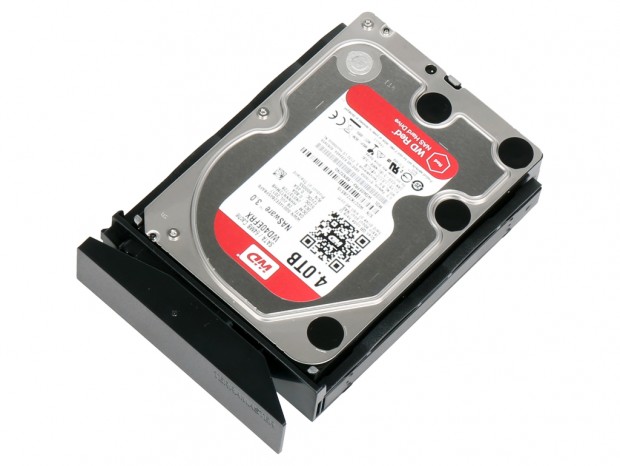
画像セッションのラストはHDDトレイへの3.5インチHDDの取り付け方法を確認しておこう。作業は、側面の固定用パーツを外してトレイにHDDを装着。その後固定用パーツを側面からはめ込めば完了になる。
|
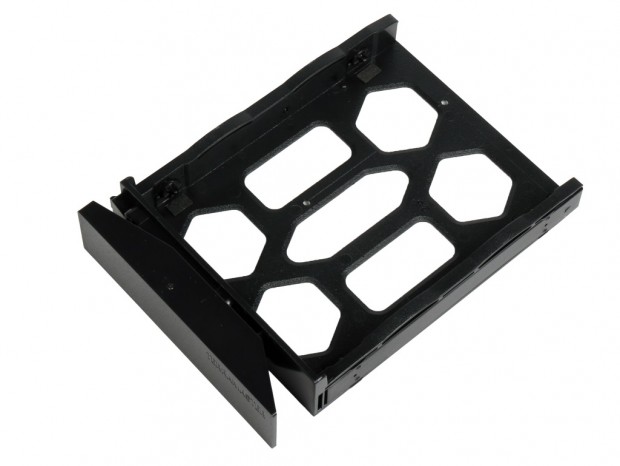
| フロントベイから引き出したHDDトレイ。2.5インチHDD/SSDを固定するためのネジ穴も用意されている |
|
|
|
| HDDトレイの側面にある固定用パーツを外したあとトレイにHDDを装着。その後側面から固定パーツを取り付ければ作業は完了 |




