


続いて、データのバックアップ方法を紹介しておこう。まずPCのデータのバックアップ方法だが、PC向けアプリケーション「TNAS PC」の「TerraSync同期タスク」もしくは「TerraSync バックアップタスク」から接続するNASと保存元フォルダ、保存先フォルダなどを選択するだけ。あらかじめ「TOS 6」で「TerraSync」アプリケーションをインストールしておく必要はあるものの、それ以外は特に戸惑うことはないだろう。
|
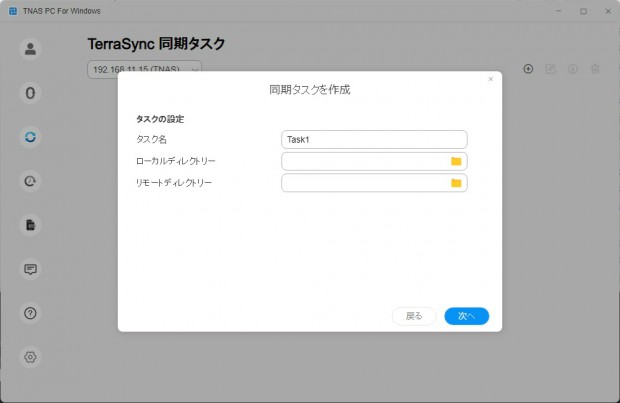
| PCと「F4-425 Plus」のデータを双方向に同期したい場合には左メニューの上から3番にある「TerraSync 同期タスク」を作成する |
|
|
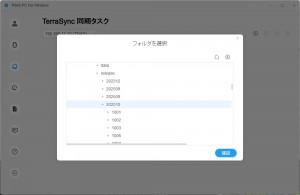
| ウィザードに従ってまずは「タスク名」を入力 | データを同期するPC側のフォルダを選択 |
|
|
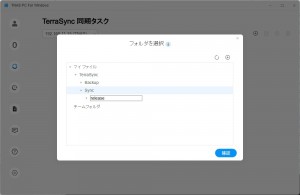
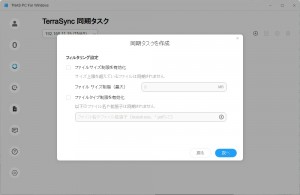
| データを同期する「F4-425 Plus」側のフォルダを選択 | 「フィルタリング設定」では同期するファイルを制限できる。今回はすべてのファイルを同期するため特に設定はしなかった |
|
|
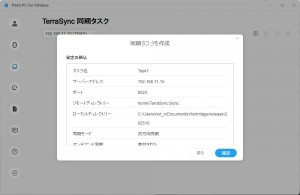
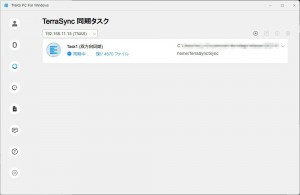
| 設定した内容を確認して問題がなければ「確認」ボタンを押して同期タスクを作成すれば作業が完了。どちらかにあるファイルが追加・変更・削除されると自動的に同期される | |
|
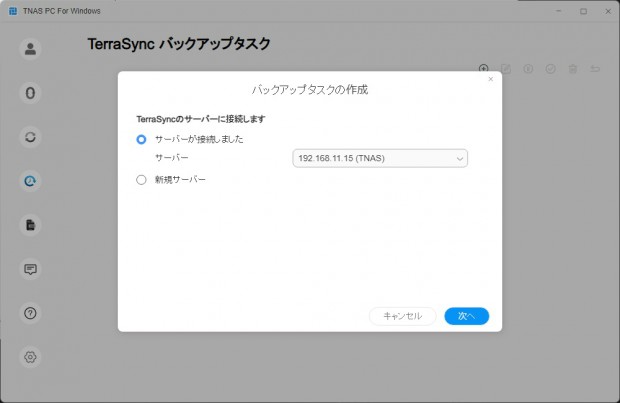
| PCのデータをバックアップする場合(同期が不要な場合)は、左メニューの上から4番にある「TerraSync バックアップタスク」を作成する。なお基本的な設定方法は「TerraSync 同期タスク」と同じだ |
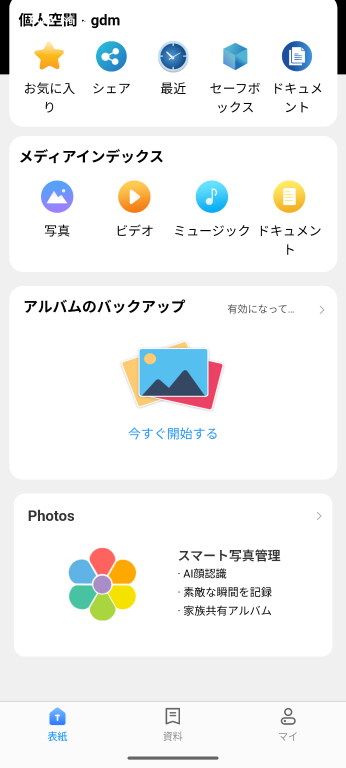
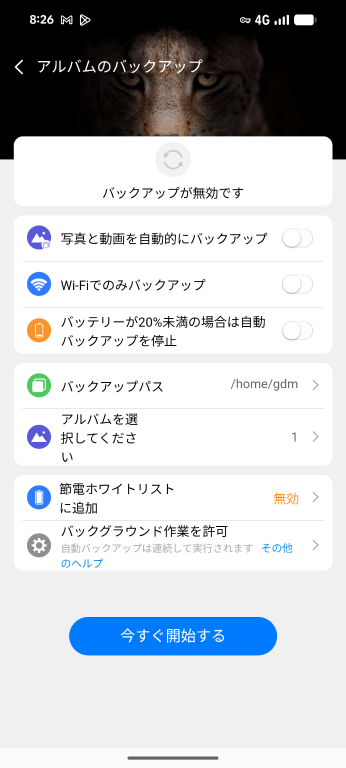
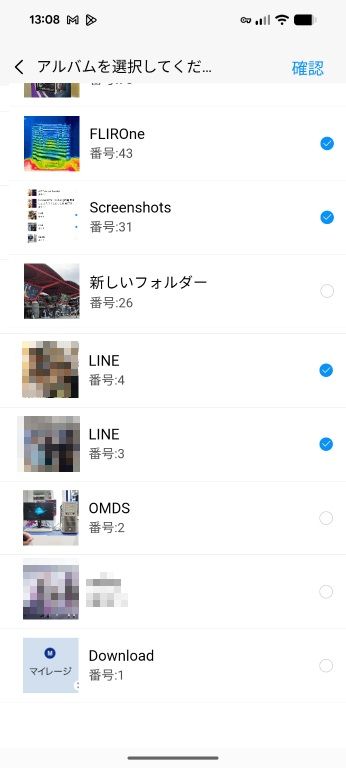
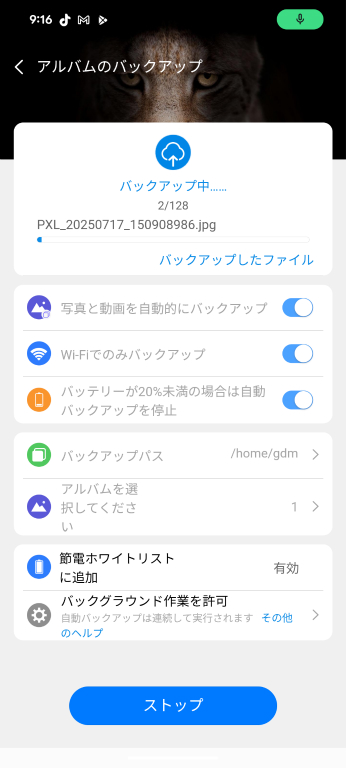
スマートフォンのデータをバックアップする場合は、モバイル向けアプリ「TNAS mobile」の「アルバムのバックアップ」から行う。基本的にはバックアップする「アルバム」を選択して、条件をスライドボタンで設定するだけで作業は完了だ。
|
|
| 「TNAS mobile」を起動して「F4-425 Plus」に接続 | 「アルバムのバックアップ」をクリックして、バックアップを有効化。その後必要な設定をする |
|
|
| 「写真」と「動画」フォルダ以外のバックアップをする場合は「アルバム」を選択 | 設定が完了したら「今すぐ開始する」をクリックすればバックアップが開始される |




