


|
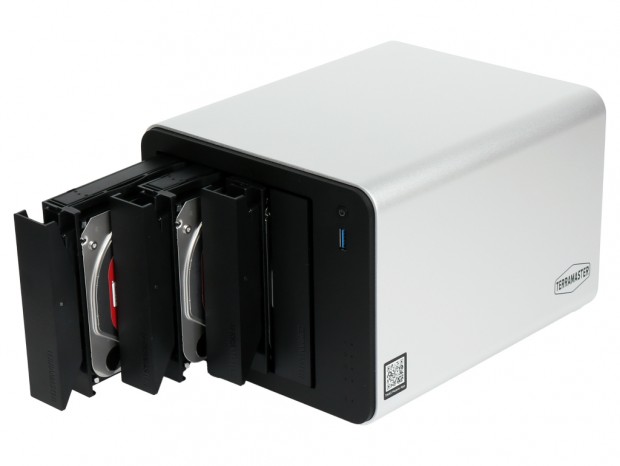
画像によるチェックが一通り完了したところで、ここからは「F4-425 Plus」にHDDを取り付けて実際の動作を確認していこう。今回は
株式会社テックウインド協力のもと、Western Digitalの人気NAS HDD「WD Red」の4TBモデル「WD40EFRX」を4台借り受けてシステムを構築することにした。 事前の準備として、HDDトレイを取り付けた4台のHDDを本体に搭載して、ACアダプタとネットワークケーブルを接続。その後、Web上にアップロードされている
「クイックガイド」からNASにアクセスして、ウィザードに従って「TOS 6」のインストールと初期設定をする。設定に難しいところはなく、初心者でも問題なく作業を完了できるだろう。 ただし、セットアップ完了後「TOS 6」が起動するとRAIDボリュームの構築が開始される。今回は4台の4TB HDDを使って、TRAID環境を構築しているが完了までに約8時間(使用するRAIDや容量によって大きく異なる)必要だった。高性能なCPUを搭載していることもあり、構築中もNASへのアクセスが遅くなることはなかったが、データ保護の観点からRAIDボリュームの構築が完了するまではできる限りアクセスはしないほうがいいだろう。
|
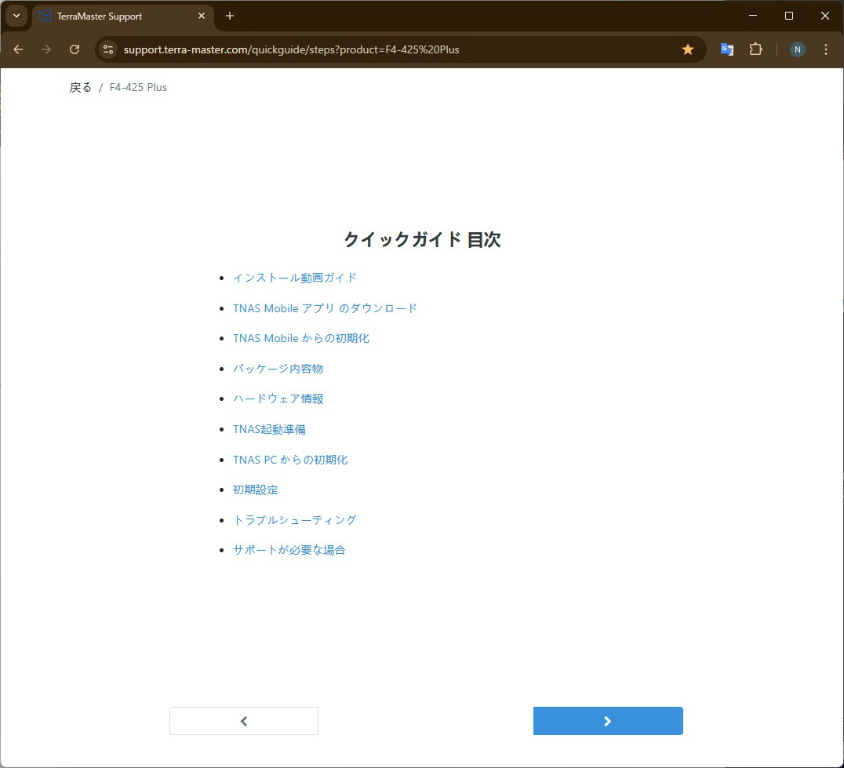
| 「F4-425 Plus」の設定はWeb上にアップロードされている「クイックガイド」から直接実施することができる |
|
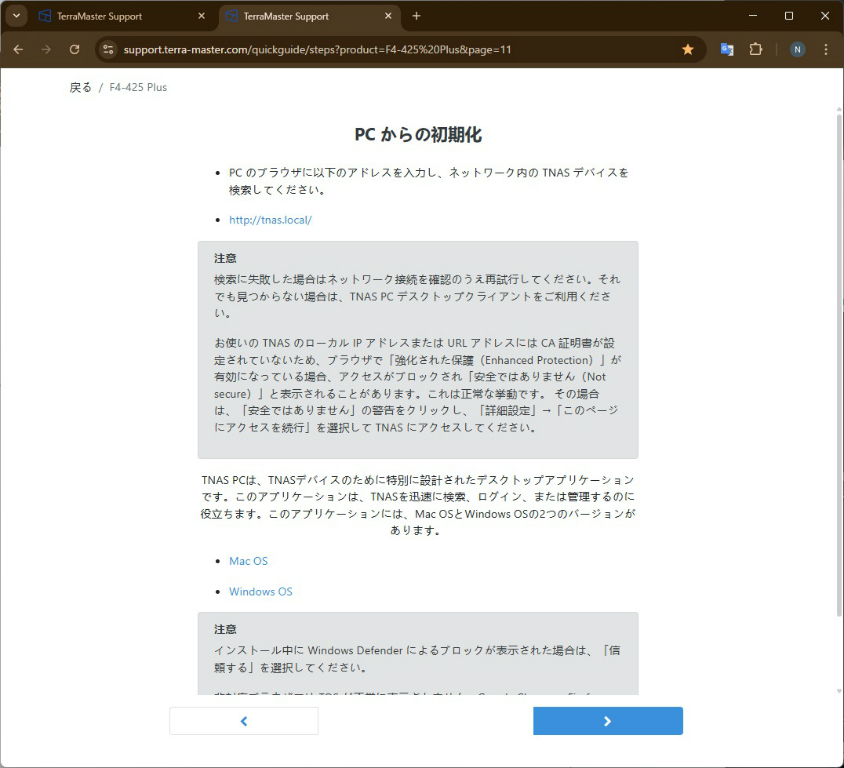
| 今回は「PCからの初期化」を選択してブラウザから指定ホストのリンクにアクセスした |
|
|
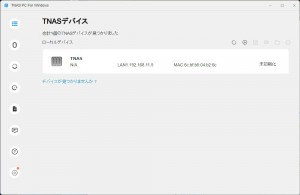
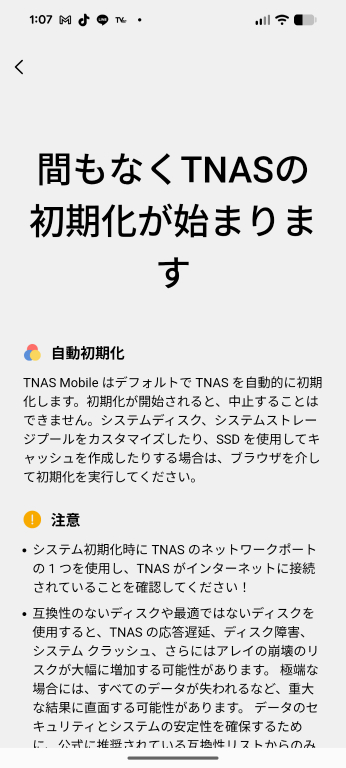
| PC用のアプリケーション「TNAS PC」やモバイル向けアプリ「TNAS mobile」からNASにアクセスして初期設定をすることもできる | |
|
|
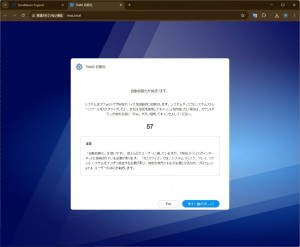
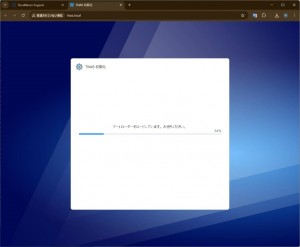
| ブラウザ経由でNASにアクセスすると「自動初期化」のウィザードが起動する。今回はデフォルト設定のまま作業を進めたが、「ESC」キーを押すことで構成の「カスタマイズ」もできる | |
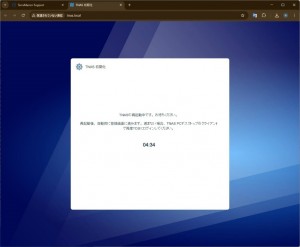
| パーティションやブートローダの設定、OSのインストールが10分ほどで完了すると、自動的にシステムが再起動する |
|
|
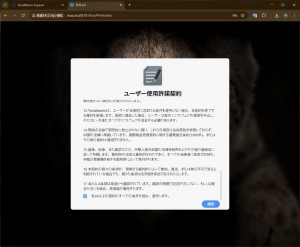
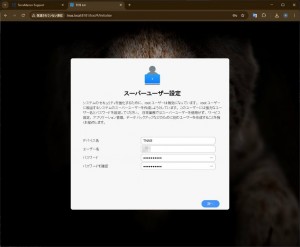
| 再起動が完了すると「TOS 6」が起動して「ユーザー使用許諾契約」が表示されるので、チェックボックスにチェックをして「確認」をクリック | 管理者権限を持つ「スーパーユーザー」を登録 |
|
|
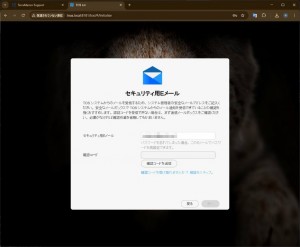
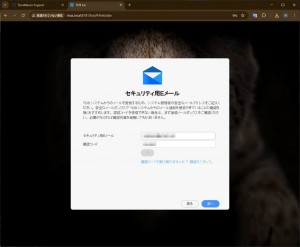
| セキュリティ用のEメールを設定して、確認コードを送信。送信されたコードを入力すれば初期設定は完了 | |
|
|
|
|
|
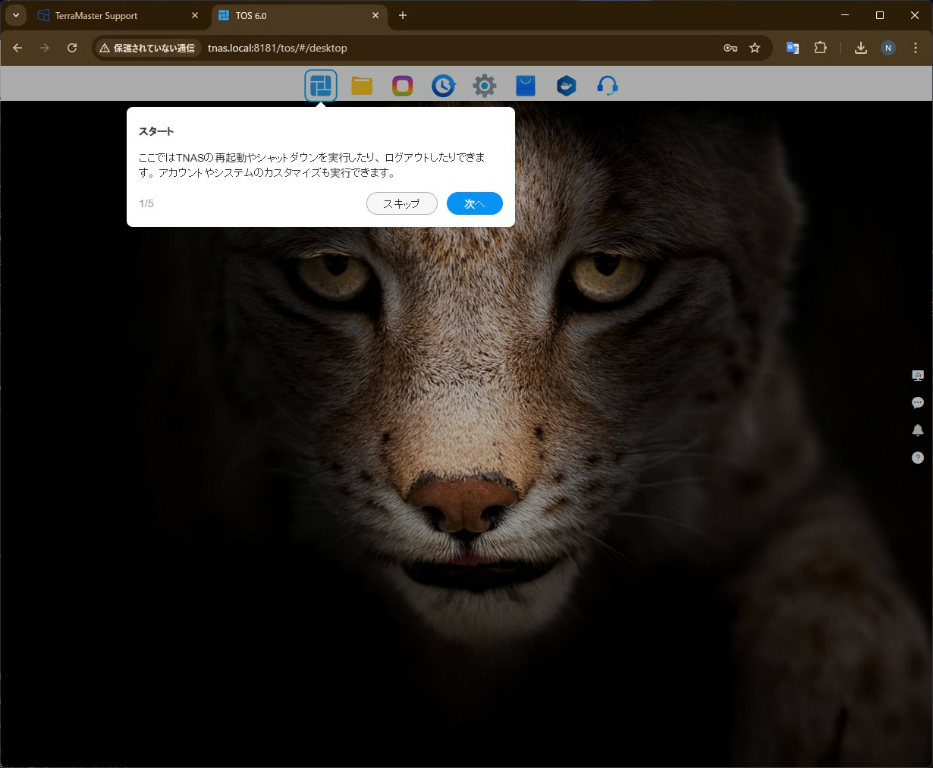
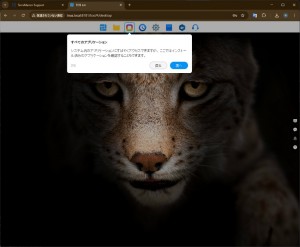
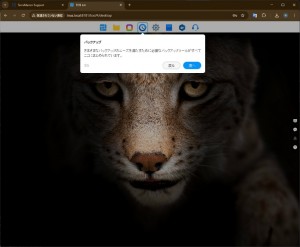
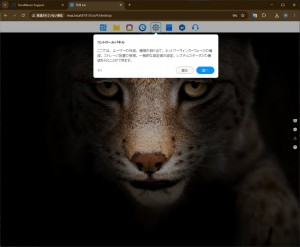
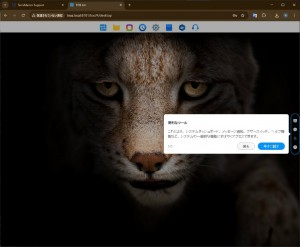
| 初期設定が完了すると「TOS 6」のデスクトップのチュートリアルが表示されるので、はじめて使用するときは確認をしておこう | |




