


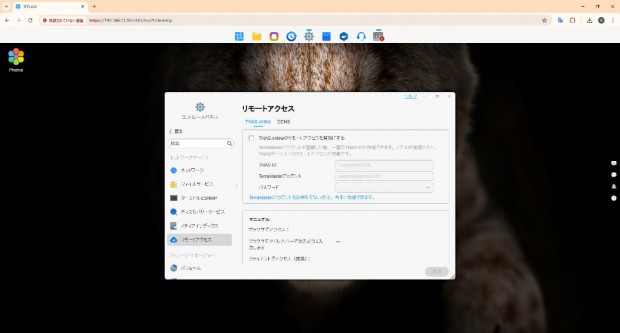
続いて、外出先からでもPCやスマートフォンを使って「F4-425 Plus」に保存したデータにアクセスできるようになる「リモートアクセス」機能の設定方法を確認しておこう。なお「リモートアクセス」機能を有効にする場合には、あらかじめ「TERRAMASTERアカウント」を登録しておく必要がある。
|
| 「コントロールパネル」にある「リモートアクセス」を選択。なお当初設定場所がわからず、少々悩むことになった |
|
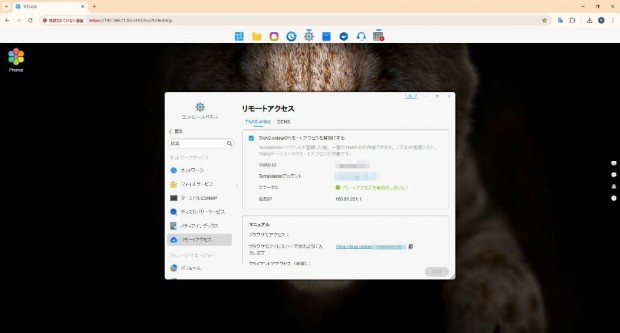
| 「TNAS.onlineのリモートアクセスを有効にする」のチェックボックスにチェックを入れて、「TNAS ID」とTERRAMASTERアカウント、パスワードを入力する |
|
|
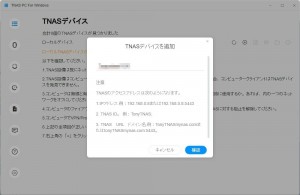
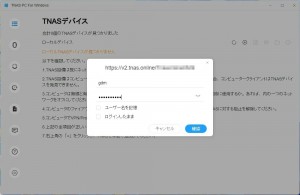
| リモートでアクセスするPCの「TNAS PC」から「TNAS ID」と「ユーザー名」「パスワード」を入力する | |
|
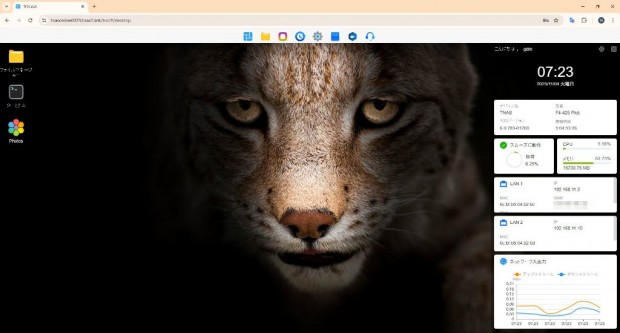
| ローカル環境と同じようにブラウザ経由で「TOS 6」にアクセスできるようになる |
|
|
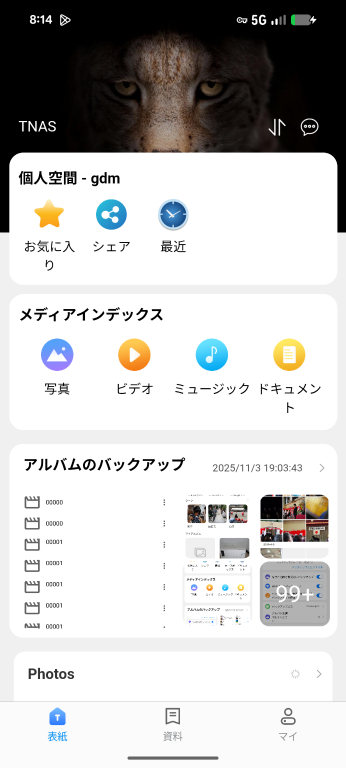
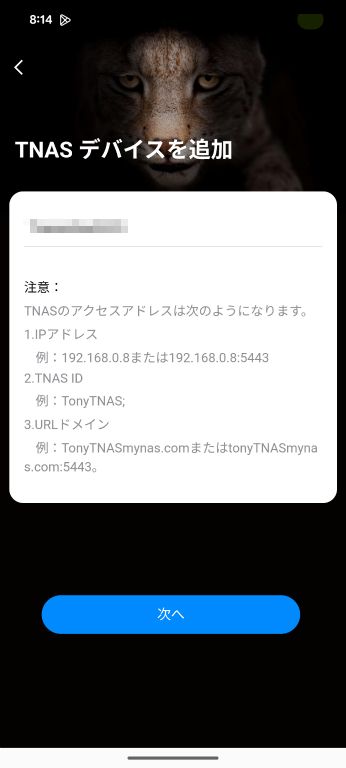
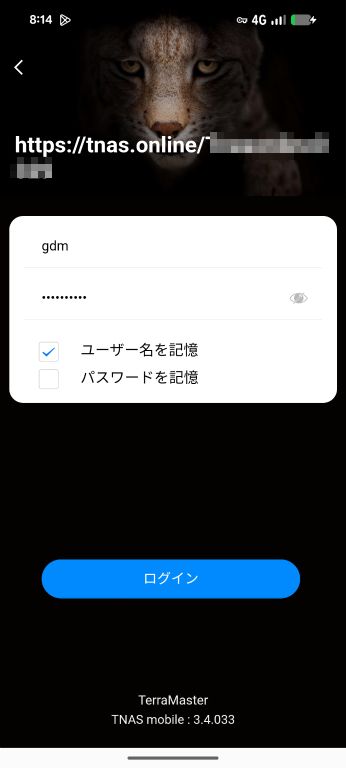
| 「TNAS mobile」からでも「TNAS ID」と「ユーザー名」「パスワード」を入力すればリモートアクセスが可能 |
「F4-425 Plus」では、ここまでに紹介したもの以外にも「すべてのアプリケーション」やDockerコンテナから様々な機能を追加して、自分好みにカスタマイズできる。テストセッションのラストは、その中からいくつか簡単に紹介しておこう。
|
|
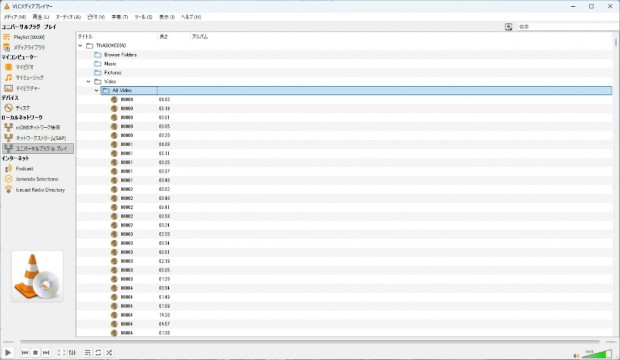 |
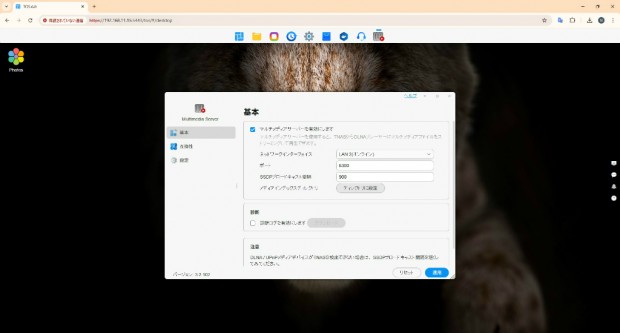
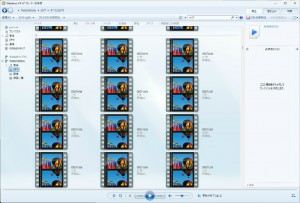
| 「Multimedia Server」機能を使えば、DLANサーバーとして動画や音楽、画像データのストリーミングが可能になる | |
|
|
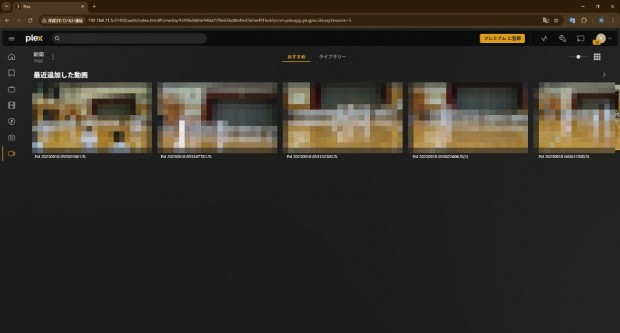
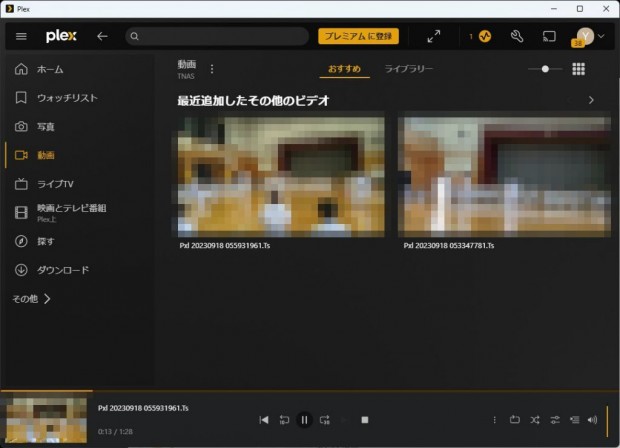
| マルチメディアストリーミングサービス「Plex」アプリケーションも用意されている。NAS側でサーバーを動かしておけばクライアントアプリケーションでどこからでも動画や画像を確認できる |
|
|
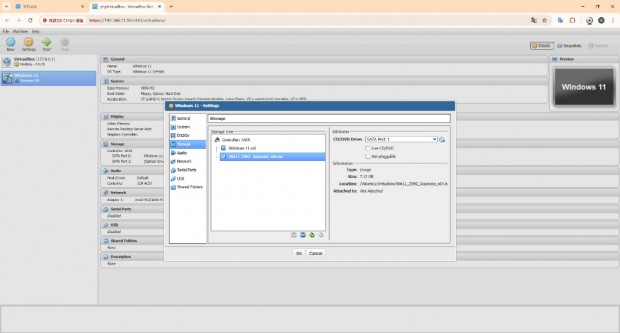
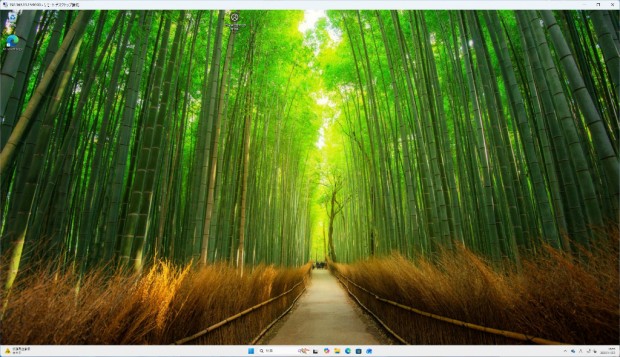
| 「VirtualBOX」を使えば、仮想マシンをサーバー側で起動しておいて「リモートデスクトップ接続」機能を使ってアクセスできる |
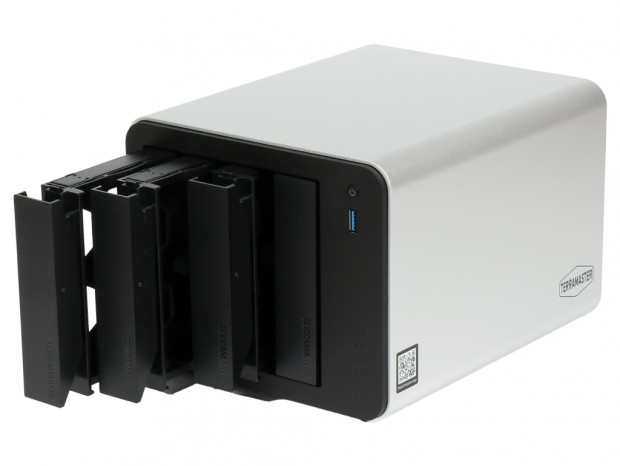
やや駆け足になったが、TERRAMASTERの最新NAS「F4-425 Plus」の検証を進めてきた。今回紹介した以外にも多くの機能が用意されており、ホームユースや小規模オフィスでネットワークサーバーやクラウドサーバーに求めるものはほぼ全て網羅されている。またOSのインストールや、データのバックアップ・共有といった基本的な設定はわかりやすく、初心者でも導入でつまずくことはないだろう。 そしてこのクラスのNASとしては高性能なCPUや大容量メモリを搭載しているのも特徴。画像のインデックス作成やAI認識処理をしている間もCPUやメモリがフルロード状態になることはなく、データのアクセスは快適だった。さらに5ギガビットLANの高速ネットワークにより、ネットワークドライブもローカルドライブのように運用できる。フルアルミニウム製の外装パネルも高級感があり、ホームユース向けのNASとしてはやや高価な価格設定も納得の出来映えだ。
|
ただしその多機能ぶりゆえ、追加機能を使おうとした場合にどうすればいいのか戸惑うことがあった。今後はやりたいことから設定方法が確認できるような、拡張機能のチュートリアルの拡充に期待したい。
協力:TERRAMASTER




