


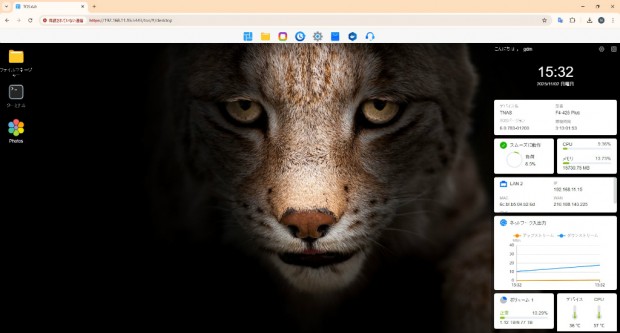
RAIDボリュームの構築が完了したら、いよいよ本格的な運用を開始する。まずはLinuxベースのNAS用OS「TOS 6」について紹介していこう。ブラウザからアドレスを直接入力するか、PC版のソフトウェア「TNAS PC」から「TOS デスクトップ」をクリックするとアクセスできる。WindowsのようなGUI環境を備え、ファイルの操作やアプリケーションのインストール、ユーザー・グループの追加、共有フォルダの設定といった作業が可能になる。
|
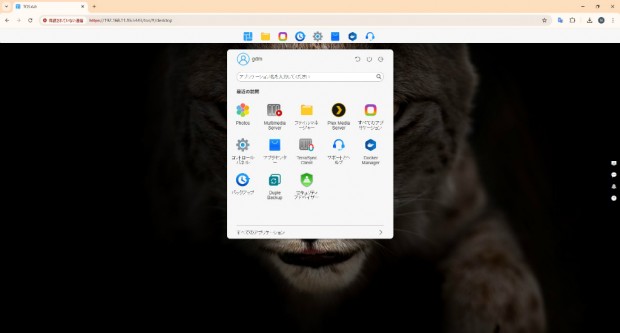
| 上部タスクバーの一番左にある「スタート」ボタンをクリックすると最近使用したアプリケーションの一覧と再起動、シャットダウン、ログアウトボタンを備えたメニューが表示される |
|
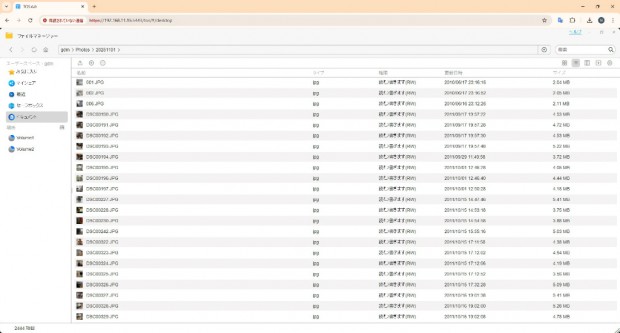
| 2番目の「ファイルマネージャー」ボタンをクリックすると「ファイルマネージャー」が起動して、保存されているファイルの一覧や画像・動画の再生が可能 |
|
|
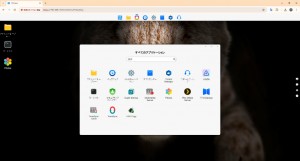
| 3番目の「すべてのアプリケーション」ボタンでは、インストールされているアプリケーションの表示が可能。またよく使うアプリケーションのアイコンをデスクトップ上に表示できる | |
|
|
|
|
|
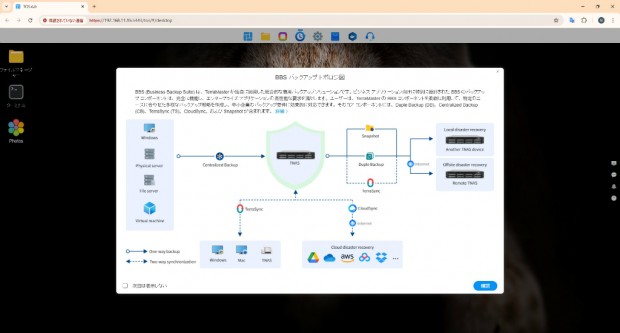
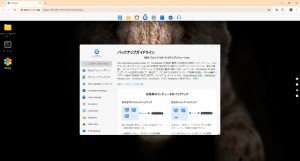
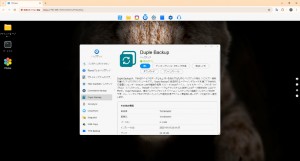
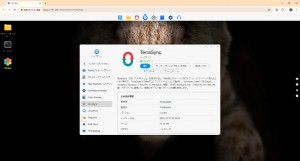
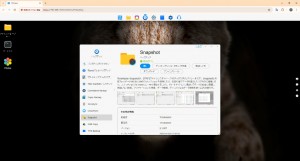
| 4番目の「バックアップ」ボタンでは、バックアップに必要なアプリケーションのインストールや設定が可能。はじめに表示される「BBSバックアップトポロジ図」や「バックアップガイドライン」を元に「TerraSync」や「Duple Backup」「Snapshot」などの主要アプリケーションをインストールしておこう | |
|
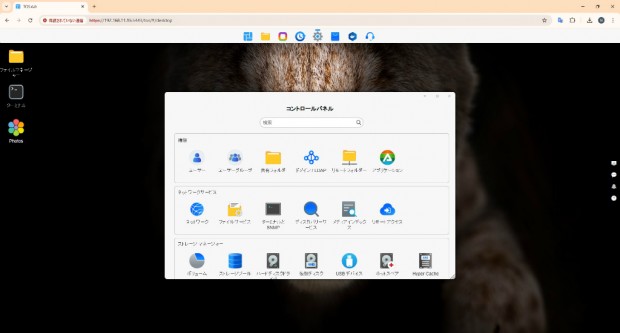
| 5番目の「コントロールパネル」ボタンからは、ユーザー、ユーザーグループ、共有フォルダなどの設定や、ボリュームの追加が可能 |
|
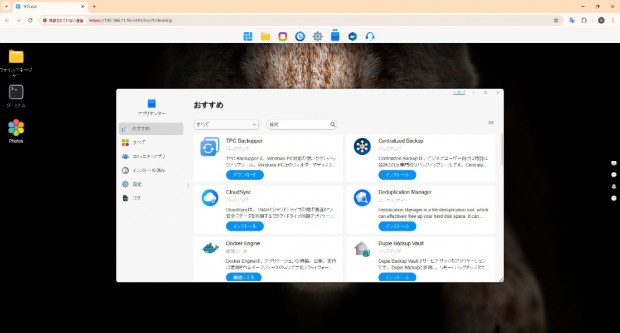
| 6番目の「アプリセンター」ボタンからは、アプリケーションのインストールや設定ができる |
|
|
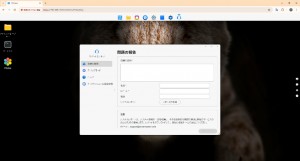
| 7番目の「Docker Manager」ボタンではDockerコンテナの設定が可能 | 一番右の「サポートとヘルプ」ボタンでは問題が発生した場合の報告やデバッグモードの起動、ヘルプの表示などができる |
|
| 画面右の「ダッシュボード」からはシステム情報を即座に確認できる |
|
|
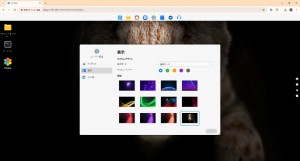
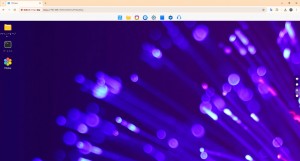
| デスクトップの背景も変更することができる | |




