


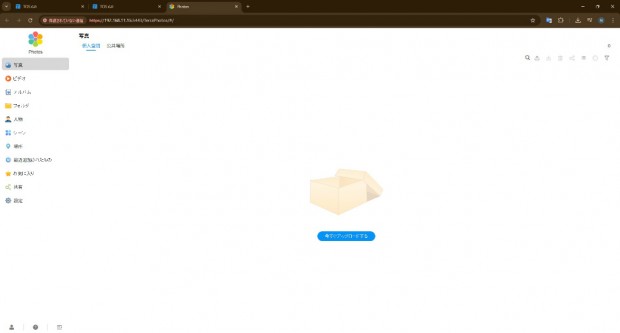
「F4-425 Plus」の注目機能でもあるAIスマートアルバム「Photos」を紹介していこう。とは言え、使い方は画像や動画ファイルを「Photos」からアップロードするだけ。後はアプリケーションが自動的にデータを認識して、人物、シーン、場所ごとにファイルを分類してくれる。子供の写真については、成長に伴い複数の人物として認識されたが、それ以外はかなり正確にデータを分類することができた。なお「Photos」を使うには、「TOS 6」の「アプリセンター」からアプリケーションをインストールしておく必要がある。
|
| 「Photos」アプリケーションを起動して、画像や動画データをアップロードする |
|
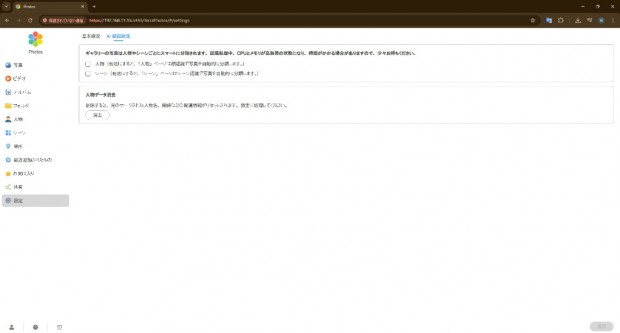
| 初期設定ではAIによる認識は無効になっているため、「設定」から有効化する必要がある |
|
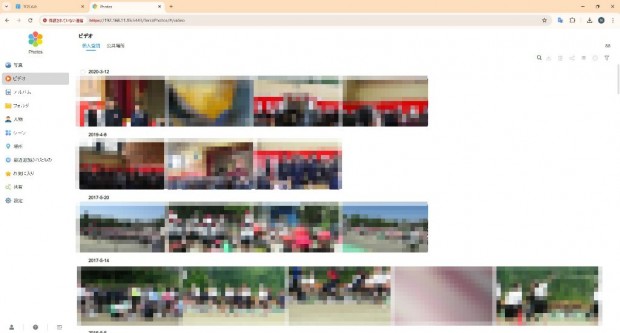
| アップロードされたデータはまず撮影日付ごとに分類される。これだけでも画像の管理はだいぶ楽になる |
|
|
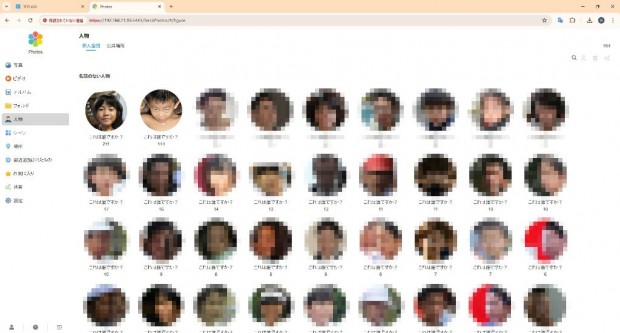
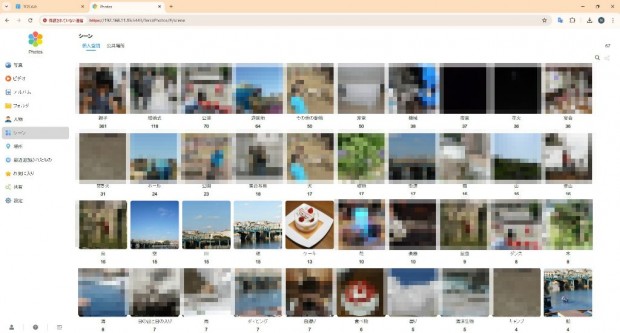
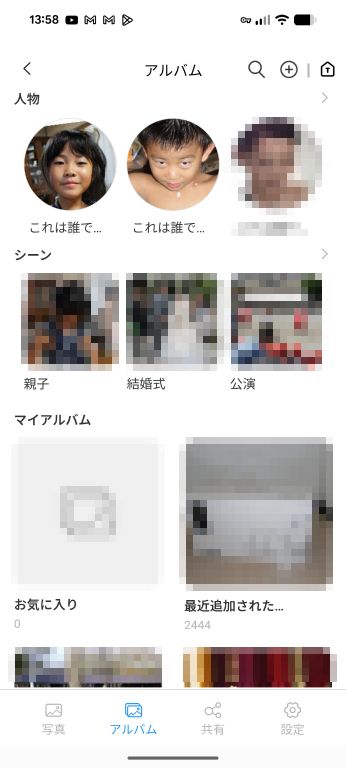
| AIによる自動認識が完了すると「人物」(画像上)や「シーン」(画像下)ごとに自動的に分類される |
|
|
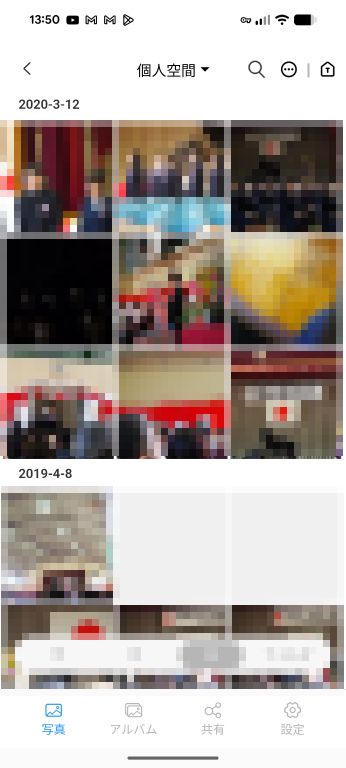
| 「Photos」アプリケーションのデータは「TNAS mobile」からもアクセスできる | |
Windowsのネットワークドライブ機能を使えば、ネットワーク上にあるNASの共有フォルダに直接アクセスしてファイルのやり取りができるようになる。PCを複数台使用している場合には、特に便利な機能なので必ず設定しておこう。
|
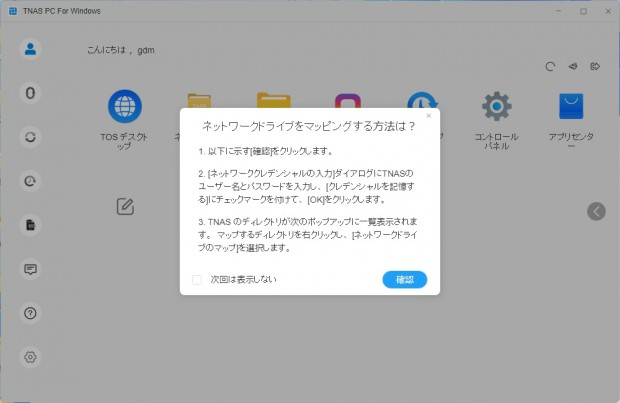
| 「TNAS PC For Windows」から「ネットワークドライブ」を選択すると設定方法が表示されるが、実際のUIとチェックボックスの名称などが異なる。手順については本項を参考にしてほしい |
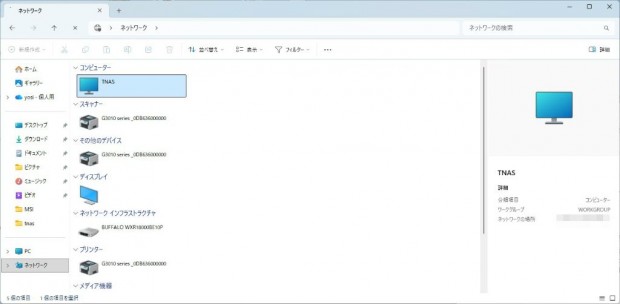 |
| 「ネットワーク」から「F4-425 Plus」(今回の名称はTNAS)を選択する |
|
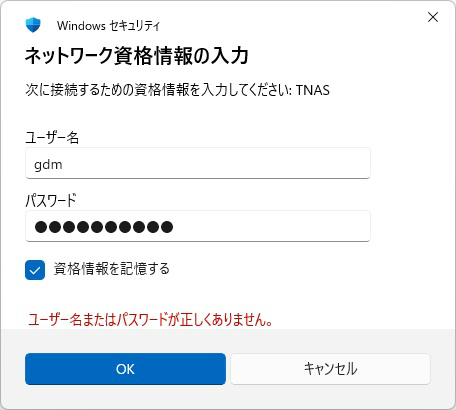
| 「ネットワーク資格情報の入力」ダイアログが表示されるため、ユーザーとパスワードを入力して、「資格情報を記憶する」にチェックを入れる |
|
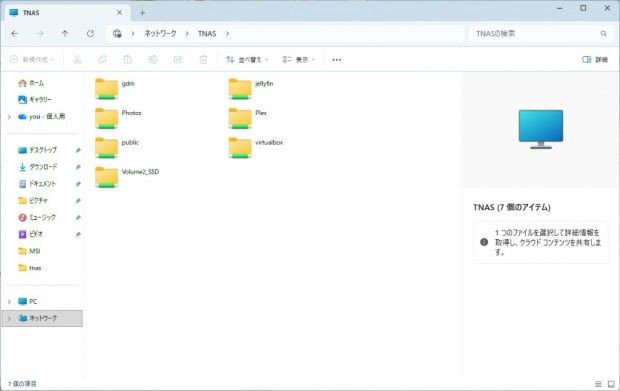
| ユーザーとパスワードが正しければ「F4-425 Plus」にアクセスでき、共有フォルダが表示される |
|
|
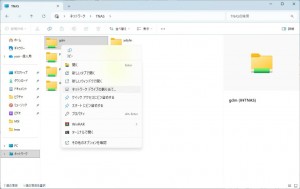
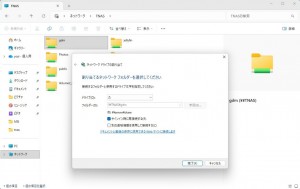
| ネットワークドライブとしてアクセスしたいフォルダ(今回はgdm)を右クリックして「ネットワーク ドライブの割り当て」を選択。その後ドライブ文字を選択する | |
|
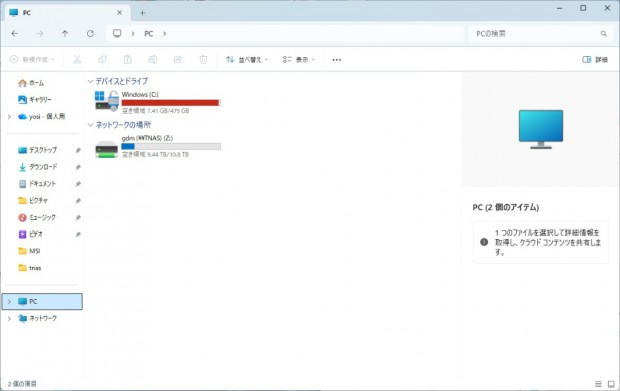
| ネットワークドライブとしての設定が完了すると「エクスプローラー」から簡単にアクセスできるようになる |
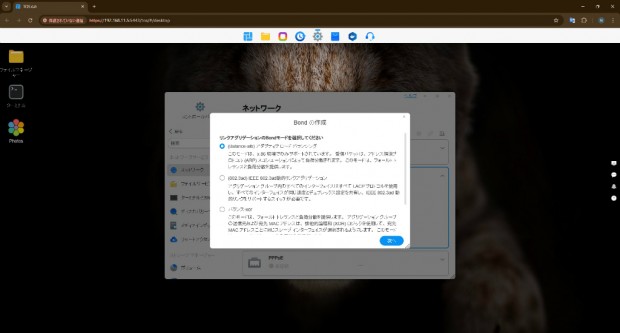
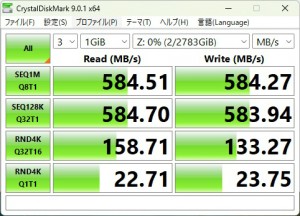
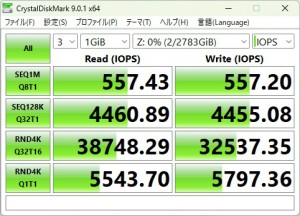
「F4-425 Plus」では、ネットワークインターフェイスに5ギガビットLANを搭載しているため、ネットワークドライブの転送速度はシーケンシャル読込、書込とも580MB/sを超える性能を発揮した。実際に10GBを超えるファイルをコピーした場合も30秒掛からず完了しており、ネットワークドライブであることを気にせず運用できる。またリンクアグリゲーション機能を活用すれば、片方のポートが故障した場合やケーブルが万が一抜けた場合でも、もう片方のネットワークインターフェイスを使って運用を継続できる。
|
|
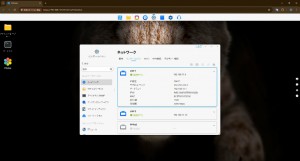
| ネットワークインターフェイスはいずれも5ギガビット(5,000Mbps)に対応 | |
|
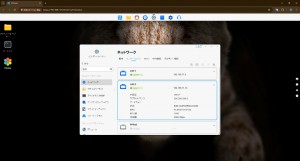
| 2ポートのネットワークインターフェイスをまとめる「リンクアグリゲーション」機能も搭載 |
|
|
| 「CrystalDiskMark 9.0.1」の結果。読込・書込とも580MB/sを超えるパフォーマンスを発揮した | |




