


|
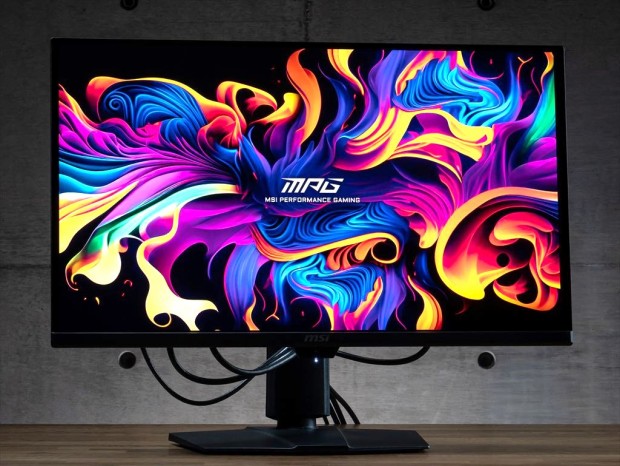
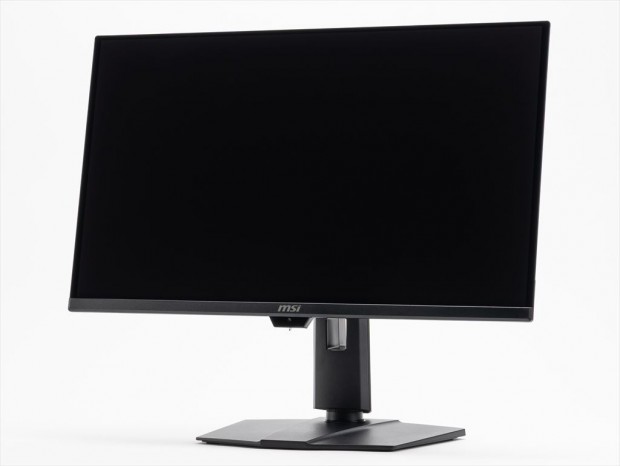
| MSI「MPG 271QR QD-OLED X50」 実勢売価税込174,800円(2025年11月現在) 製品情報(MSI) |
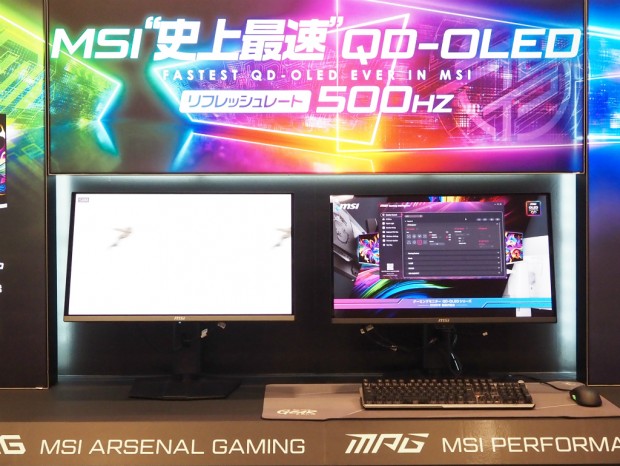
「MPG 271QR QD-OLED X50」が日本で初めて公開されたのは、8月に開催されたメディア向け内覧会。QD-OLEDパネルを供給しているSamsung本社からもゲストを招き、ゲーミング市場を中心にQD-OLEDパネルの普及が世界的に進んでいることや、LCDや他社製OLEDより優れている点などが語られた。
|
(2025.08.27 更新)
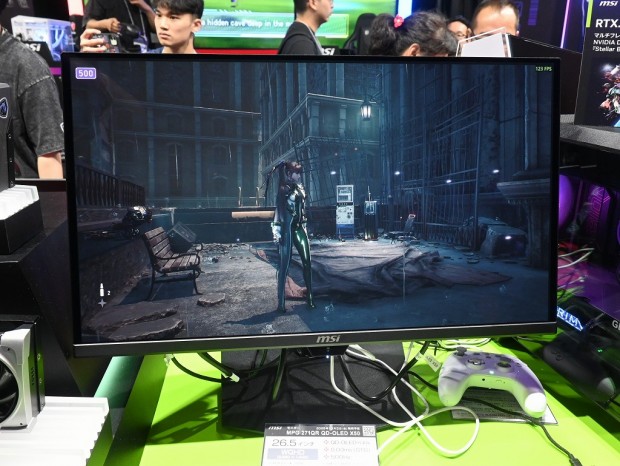
さらに9月に開催された東京ゲームショウ2025では、MSIブース中央に実機を展示。会場を訪れた多くのゲーマー達から「画面が凄くきれいで滑らか。さらにリフレッシュレートも速い!」と驚きの声が挙がっていたのは記憶に新しいところだ。
|
(2025.09.26 更新)
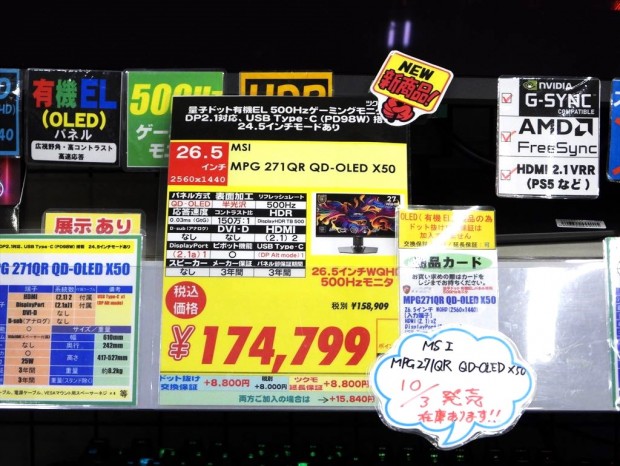
発売前から注目を集めていた「MPG 271QR QD-OLED X50」だが、10月に店頭に並ぶと一部店舗では初回入荷分が完売する人気ぶり。大手パーツショップのディスプレイ担当者も「スペックは文句ないものの、高価なモデルのため売れ行きを心配していたが、想像以上に売れている」と話す。多数のディスプレイが並ぶ販売ショップでもQD-OLEDパネルの美麗さは際立っており、ユーザーも納得して購入していくという。
|
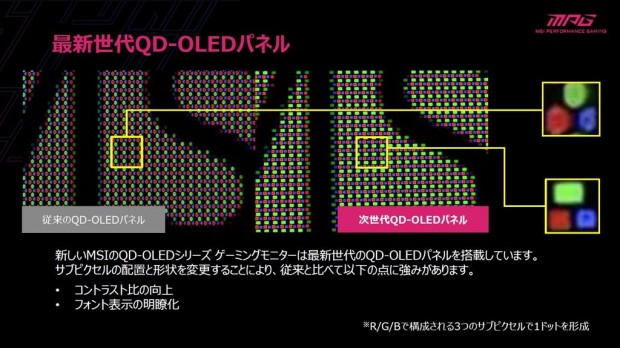
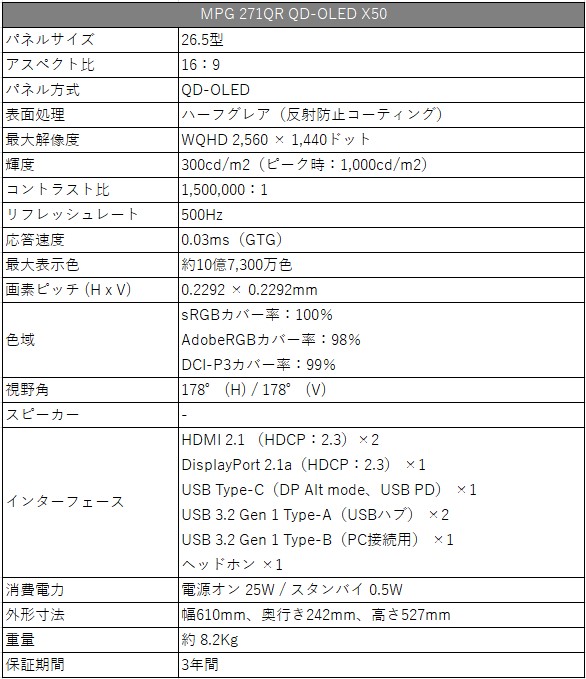
まずは「MPG 271QR QD-OLED X50」のスペックを確認していこう。最大の特徴であるパネルには、26.5型でサブピクセルの配置と形状を変更した最新世代のSamsung製QD-OLEDパネルを搭載。これにより、1,500,000:1という圧倒的なコントラスト比とフォント表示の明瞭化を実現している。
|
映像の鮮明さを表すVESA ClearMRは現行最上位のVESA ClearMR 21000認証を取得。VESA DisplayHDR True Black 500認証も取得しており、鮮明かつ美しい映像表現を可能とし、動きの速いゲームなどでもブレのないクリアな表示ができる。
|
|
|
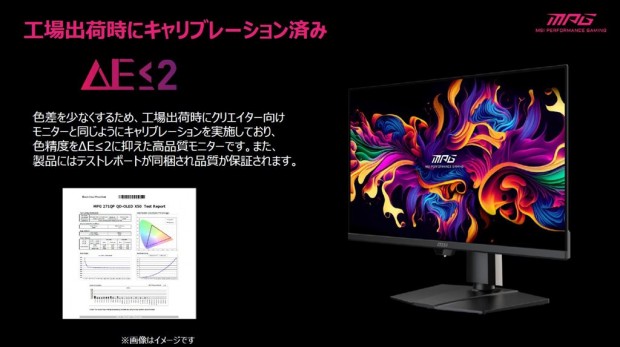
また、最大表示色は約10億7,300万色で、sRGB 100%/Adobe RGB 98%/DCI-P3 99%という広色域をカバー。工場出荷時に実施したキャリブレーションにより色精度はΔE≦2に抑えられており、クリエイティブワークとの相性も抜群によい。
|
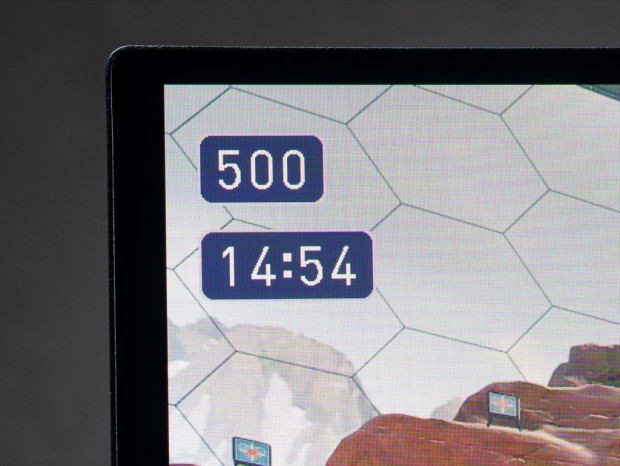
ゲームに直接影響するスペックは、リフレッシュレート500Hz、応答速度0.03ms(GTG)と、他社製品を含めても最高クラスの高速描画を誇る。最大解像度はWQHD(2,560×1,440ドット)で、輝度300cd/m2(ピーク時1,000cd/m2)。
|
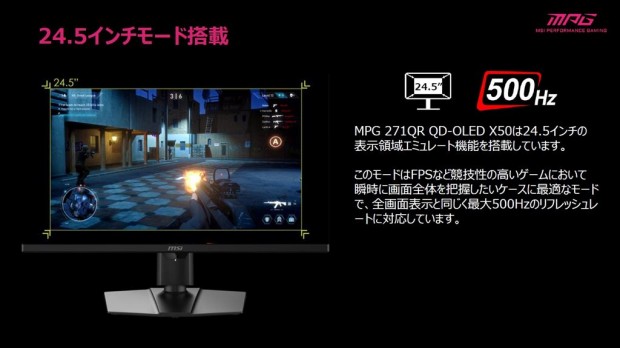
通常の26.5型から画面サイズを24.5型モードに変更できる「ディスプレイサイズエミュレート機能」もサポートしている。迫力ある映像を求めるときは26.5型、FPSに代表されるミリ秒単位での反応が求められるような競技性の高いタイトルでは、より画面に集中しやすい24.5型といった使い分けができる。
|
そのほか、ティアリングやスタッタリングを抑える「Adaptive Sync」、画面のチラつきを抑え長時間の使用でも疲労を軽減する「アンチフリッカー機能」、露出を抑えながら暗部を持ち上げ視認性を高める「ナイトビジョン」、表示しているシーンに合わせて自動的に明るさ・コントラスト・彩度を調整する「AI Vision」、ブルーライトを低減する「ブルーライトカット機能」を備える。

|
|
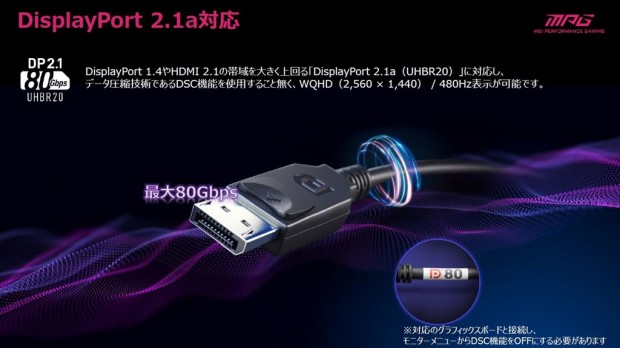
映像関連のインターフェイスはHDMI 2.1(HDCP:2.3)×2、DisplayPort 2.1a(HDCP:2.3)×1。PCのほかコンシューマゲーム機を2台同時に接続して利用可能。ポイントは、DisplayPort 1.4や HDMI 2.1の帯域を大きく上回る最大80Gbps転送が可能なDisplayPort 2.1aを備えるところだ。 データ圧縮技術であるDSC機能を使用することなくWQHD/500Hz表示が可能だが、その場合はGeForce RTX 5070以上のグラフィックスカードとDP 2.1/80Gbpsに対応するケーブル(本機に付属する)が必要。なお、DSC機能を使用すれば、HDMI 2.1、DisplayPort 2.1aのいずれもWQHD/500Hz表示ができる。
|
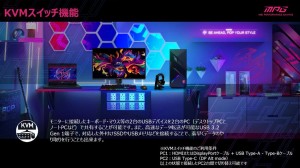
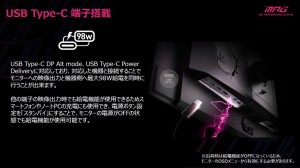
そのほか、USB 3.2 Gen 1 Type-A(USBハブ)×2と付属のUSB Type-A-Type-Bケーブルを使用することで、キーボード・マウスなど2つのUSBデバイスを2台のPCで共有できる「KVMスイッチ」機能が利用可能。USB Type-C(DP Alt mode、USB PD)に対応のノートPCを接続すれば、映像信号をType-Cに切り替えるだけで、同時にキーボード・マウスがノートPC側で使用できる。 特にテレワークなどでノートPCを自宅のディスプレイに接続して使う場合などでは、配線を変更することなく使い慣れたデバイスを共有できる便利な機能として覚えておくといいだろう。
|
|
|




