


|
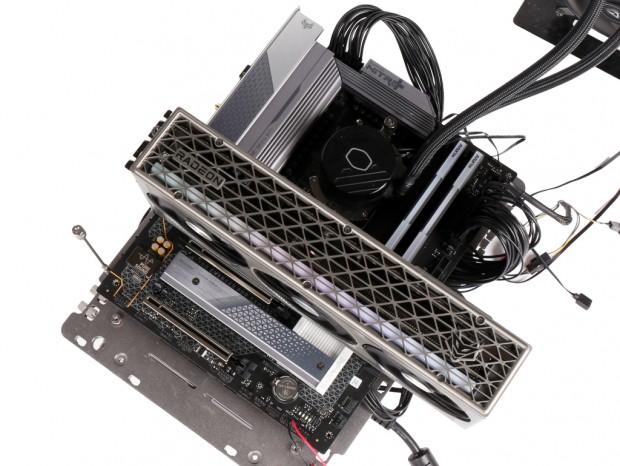
| 基板やヒートシンクの各所にデザインされた三角格子柄が、「NITRO+ Radeon RX 9070 XT GAMING OC 16GB GDDR6」のクーラー側面にある三角格子柄にマッチする |
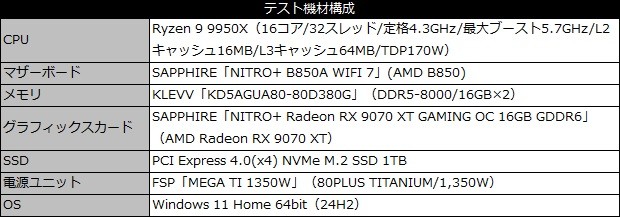
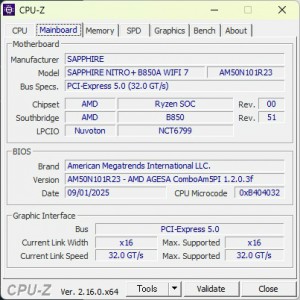
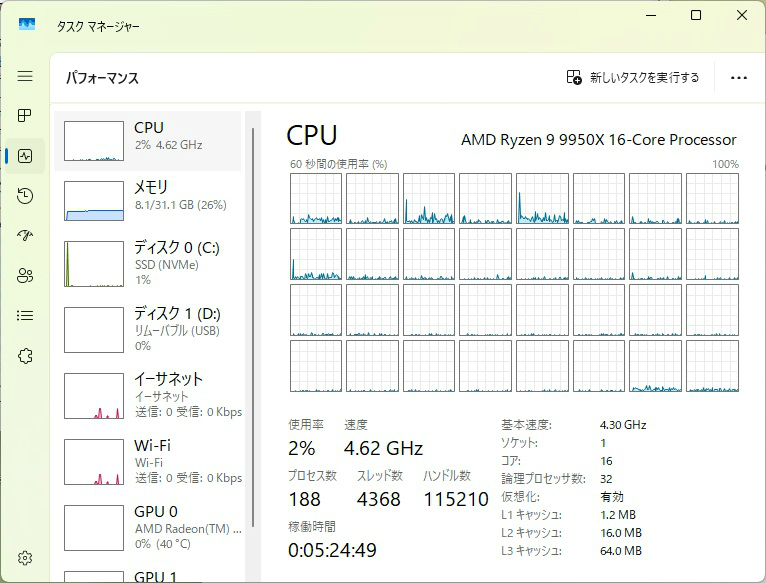
ここからは、「NITRO+ B850A WIFI 7」をベースにしたPCを実際に構築して動作を確認する。検証用のCPUにはSocket AM5のハイエンドモデルRyzen 9 9950を使用し、グラフィックスカードにはRadeon RX 9070 XTを搭載する「NITRO+」シリーズの
「NITRO+ Radeon RX 9070 XT GAMING OC 16GB GDDR6」を用意した。
|
|
|
|
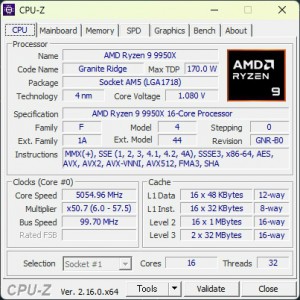
| テスト用のCPUには16コア/32スレッドに対応するRyzen 9 9950Xを採用。現行のコンシューマ向けCPUでは最高クラスの性能を発揮する |
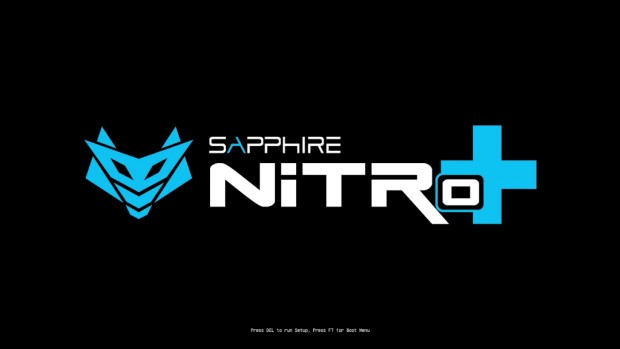
組み立てが完了してPCの電源を入れると、「SAPPHIRE NITRO+」のロゴ画面が表示された後にPCが起動する。残念ながら今のところドライバやユーティリティを一括でインストールするツールは用意されていないが、PCの状態やLEDのイルミネーションを制御するマザーボードユーティリティ「TRIXX M」がダウンロード提供されている。
|
| PCの電源を入れるとまず表示される「SAPPHIRE NITRO+」のロゴ画面 |
|
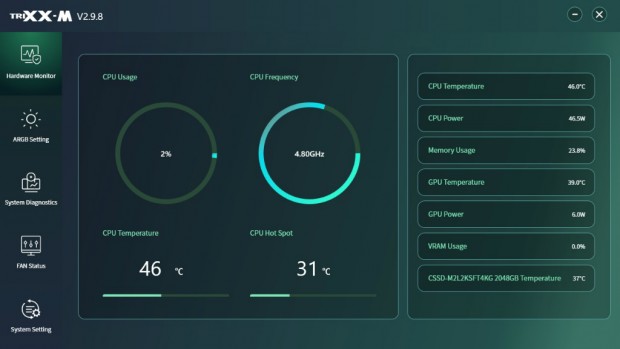
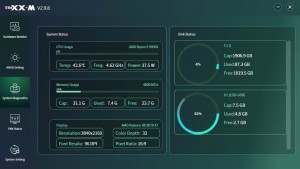
| マザーボードユーティリティ「TRIXX M」。「Hardware Monitor」では、各パーツの負荷や消費電力、温度などをリアルタイムに確認できる |
|
|
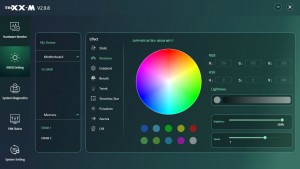
| 「ARGB Setting」では、ピンヘッダに接続されているデバイスのイルミネーションを変更可能 | 「System Diagnostics」では、CPUやメモリ、グラフィックスカードなどの詳細が確認できる |
|
|
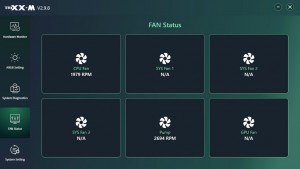
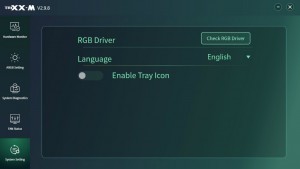
| 「FAN Status」では、ファンの回転数を確認可能。なお回転数の制御などは非対応だった | 「System Setting」では「TRIXX M」の言語設定やRGB Driverのアップデートができる |
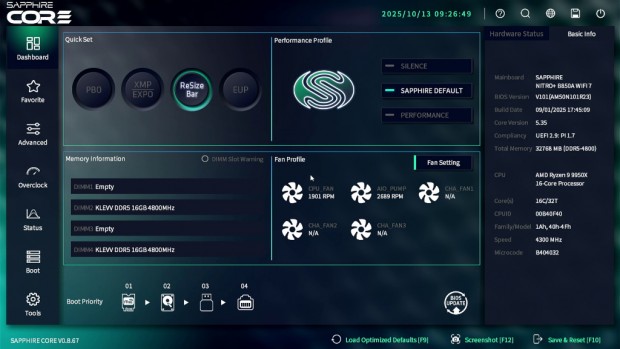
「NITRO+ B850A WIFI 7」では、7つのページを備えた独自制御プログラム「SAPPHIRE CORE」を搭載する。詳細なカスタマイズに対応しながら、マウスを使って直感的かつ軽快な操作ができる秀逸なGUIを備え、初心者でも設定方法に戸惑うことはないだろう。
|
| 簡単にシステムのチューニングができる「Quick Set」や「Performance Profile」、ファンコントロール「Fan Settings」などにアクセスできる「Dashboard」。基本的にはこの画面だけで設定が完了できる |
|
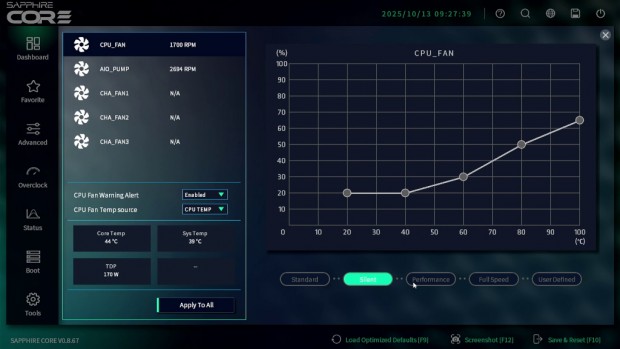
| 「Fan Setting」では、ファンの回転数を細かく制御可能。また「Standard」「Silent」「Performance」「Full Speed」のプロファイルも用意されている |
|
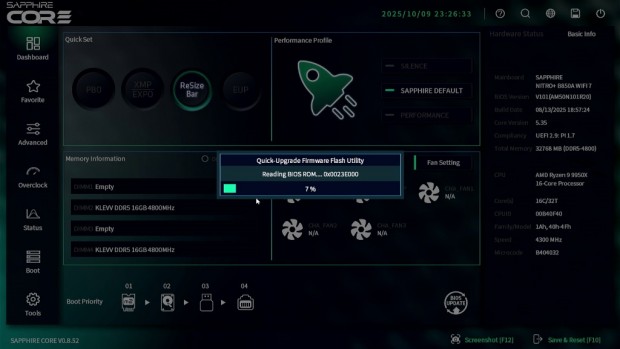
| 右下の「BIOS UPDATE」を押すとUSBメモリに保存しているBIOS ROMを使ってBIOSをアップデートできる |
|
|
|
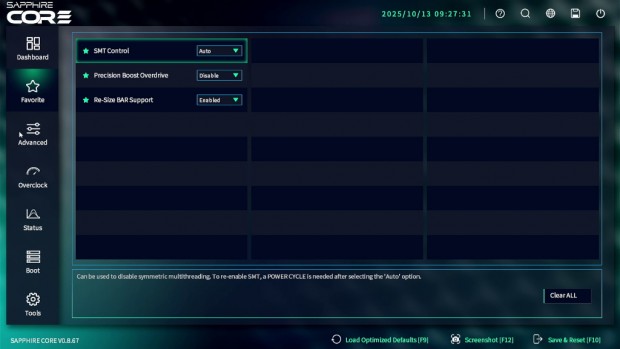
| よく使う設定項目をまとめておくことができる「Favorite」画面。追加方法も各項目の左側にある☆にマークを入れるだけ。同様の機能を備えるマザーボードは多いが、その中でもトップクラスにわかりやすい |
|
|
|
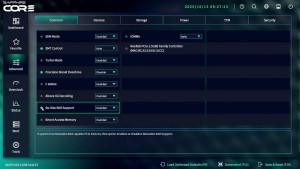
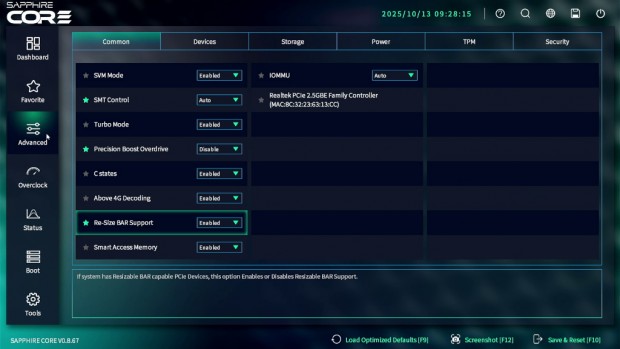
| 「Advanced」画面では、システムや各種デバイスの設定が可能 | |
|
|
|
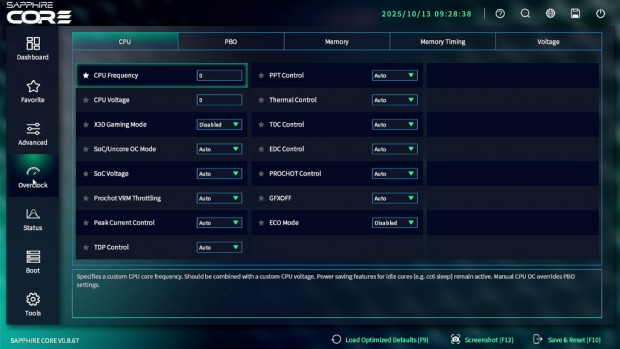
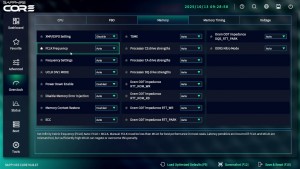
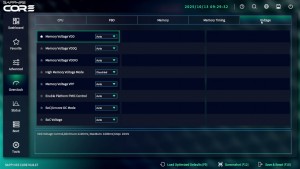
| プリセットではできない詳細なチューニング項目がまとめられた「Overclock」画面。基本的にドロップダウンメニューになっており、キーボードを使わずにマウスで操作できる | |
|
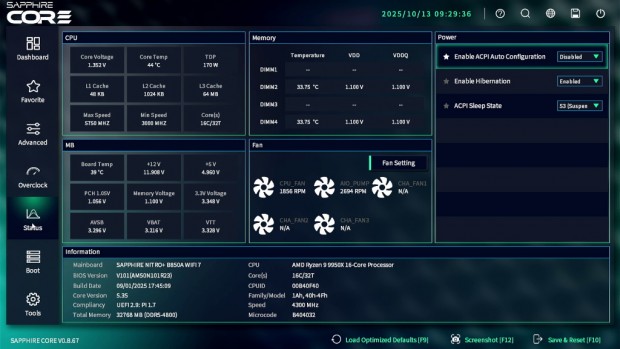
| システム状態をリアルタイムに確認できる「Status」画面 |
|
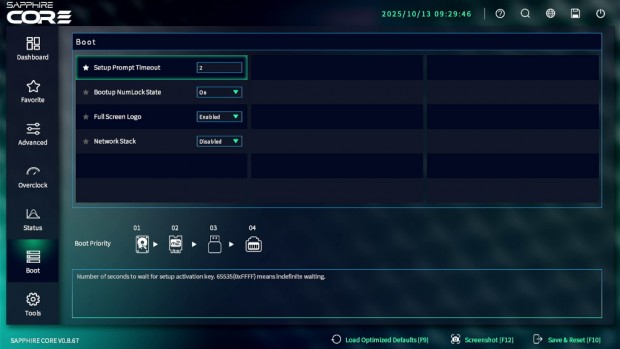
| 起動ドライブや、起動ロゴなどの設定をする「Boot」画面 |
|
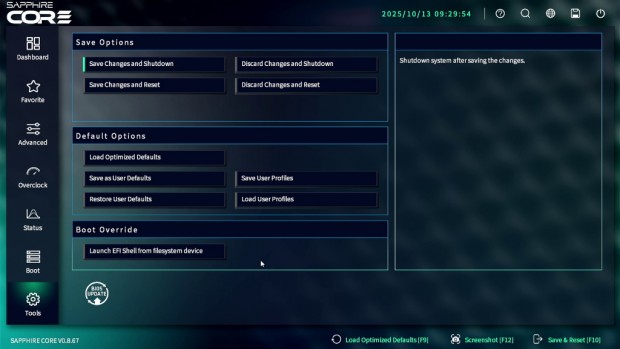
| 「Tools」タブでは、設定した内容の保存や初期化のほか、プロファイルの保存・読込もできる |




