


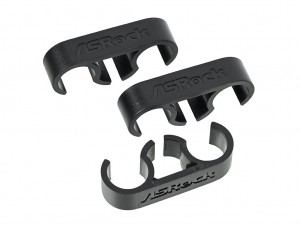
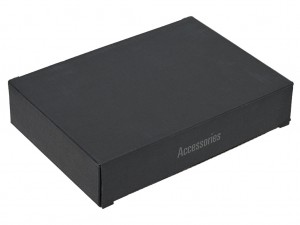
PCへの組み込み手順を解説する前にASRock「Phantom Gaming 360 LCD」の付属品をまとめて確認していこう。本体とウォーターブロックカバー以外の付属品は、専用の小箱にまとめられ、さらに用途ごとに小袋に小分けにされていた。
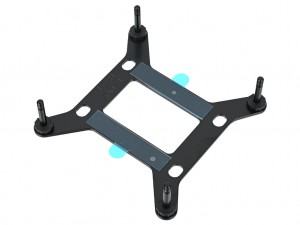
|
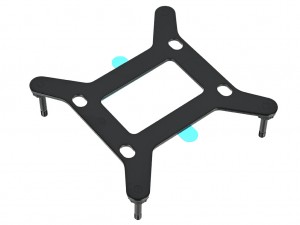
|
| Intel Backplate | |
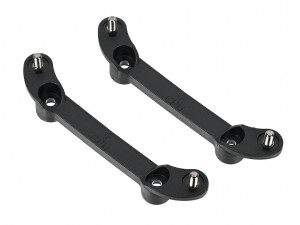
|
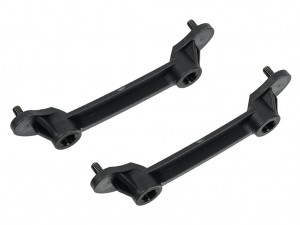
|
| AMD Bracket(x2) | |
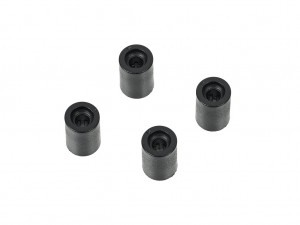
|
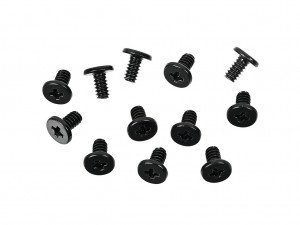
|
| Intel Standoff(x4) | #6-32*6mm Screw(x12) |
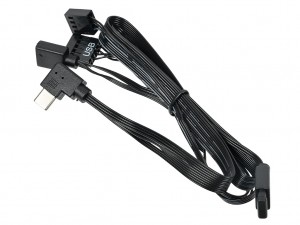
|
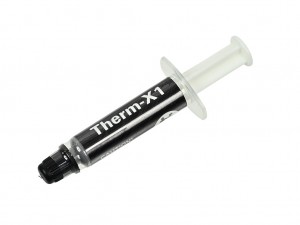
|
| Type-C Cable | Thermal Paste(Therm-X1) |
|

|
| Tube Clip(x3) | Spatula |
|
|
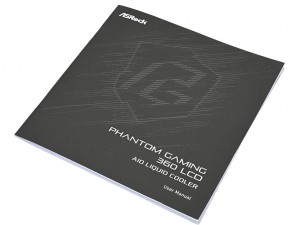
| 紙製のユーザーガイドも付属 | 付属品は側面に「Accessories」と記載された黒い小箱にまとめられていた |
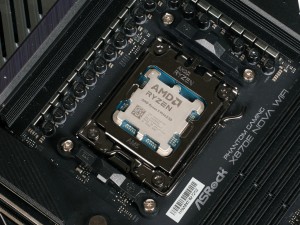
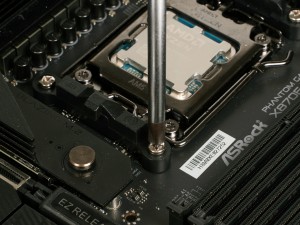
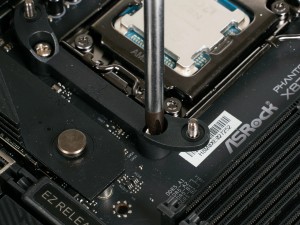
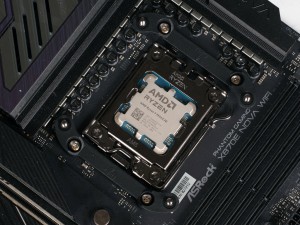
続いてマザーボードへの取り付け手順を確認していこう。まずはSocket AM5マザーボードからだ。AMDプラットフォームではマザーボードに標準装備されている樹脂製のリテンション を取り外して、バックプレートを流用しつつ、「AMD Bracket」を取り付けてネジ留めするという流れ。イマドキのオールインワン型水冷ユニットらしく手順はシンプルで、マニュアルを見ながら作業を進めれば、初めて使う人でも戸惑うことはないだろう。
|
|
| マザーボードに標準装備されている樹脂製リテンションを取り外す | |
|
|
| 樹脂製リテンションを固定していたネジ穴を使って2つの「AMD Bracket」を取り付ける | |
|
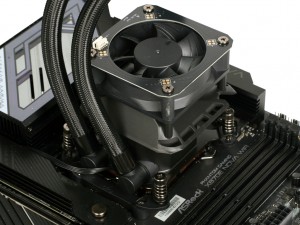
|
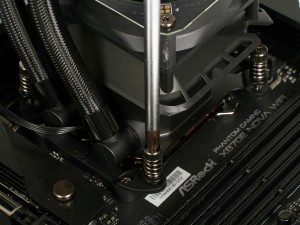
| 均等に力が掛かるよう4本のネジを対角線に締め付けていく。最適なテンションで回らなくなったらウォーターブロックの固定が完了 | |
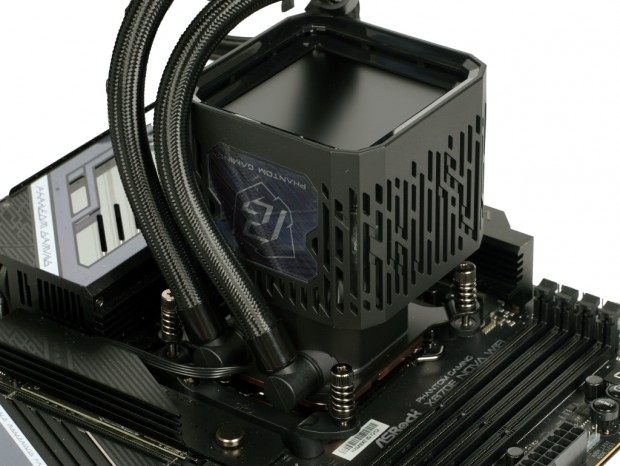
|
| 最後にウォーターブロックカバーを取り付けてケーブルを接続すれば作業は完了だ |
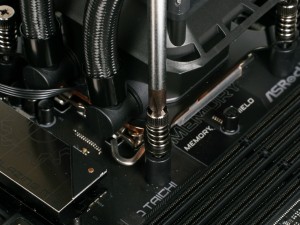
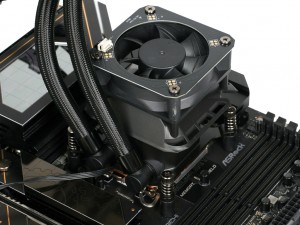
Intel LGA1851マザーボードへの搭載手順を確認していこう。AM5/AM4マザーボードとの違いは、台座部分に「Intel Backplate」と「Intel Standoff」を使用するところ。それ以外は全く同じ手順で作業を進めることができる。
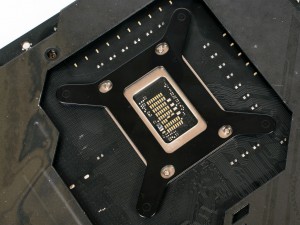
|
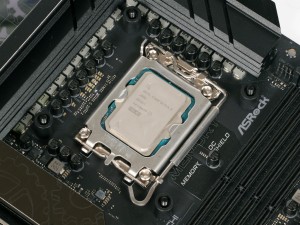
|
| クーラー用ホールに合わせて「Intel Backplate」を仮置き | 「Intel Backplate」に4つの「Intel Standoff」を装着 |
|
|
| 4本のネジを対角線に締め付けて、最適なテンションで回らなくなったらウォーターブロックの固定が完了 | |
|
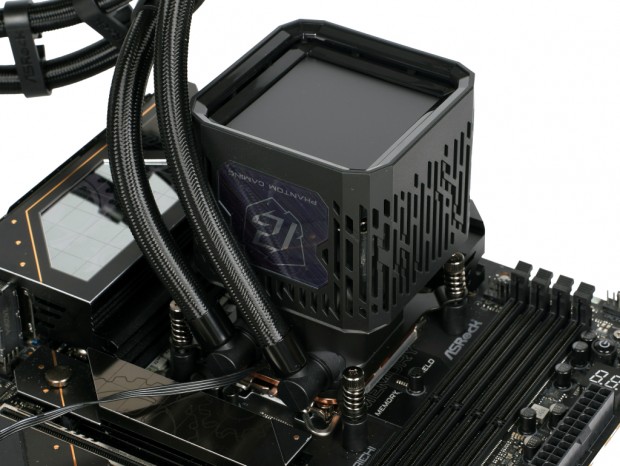
| 最後にウォーターブロックカバーを取り付けてケーブルを接続すれば作業は完了だ |
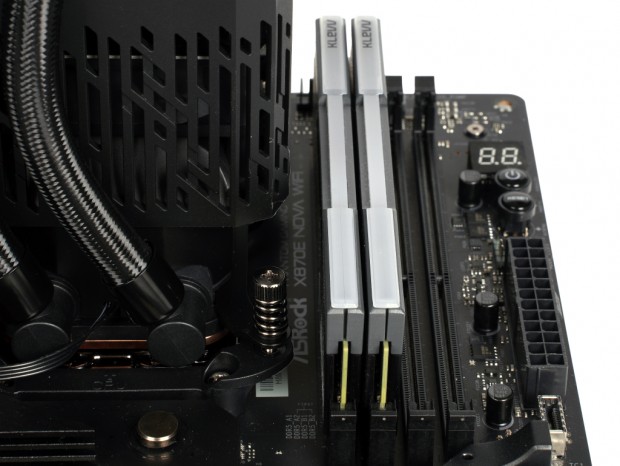
続いて、メモリスロットとのクリアランスを確認してみよう。今回は敢えて、最もCPUソケットに近いスロットに搭載してみたが、メモリと干渉することはなかった。これなら大型のヒートスプレッダを装着したオーバークロックメモリでも問題なく共存できるだろう。
|




