


|
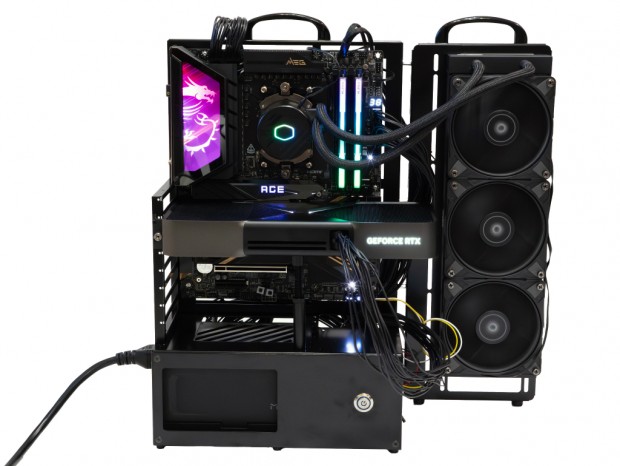
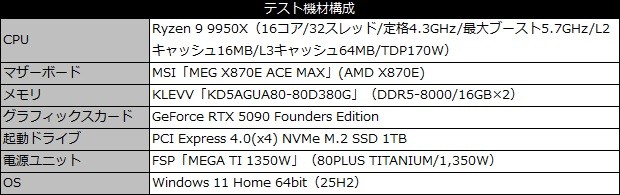
画像による検証が一段落したところで、ここからは「MEG X870E ACE MAX」をベースにしたPCを構築して実際の動作を確認していこう。検証用のCPUにはSocket AM5のハイエンドモデルRyzen 9 9950X、グラフィックスカードにはGeForce RTX 5090 Founders Editionを使用し、テストセッションの後半では「Game Boost」による簡易チューニングも試している。
|
|
|
|
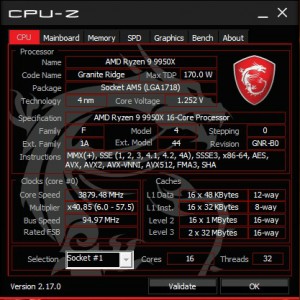
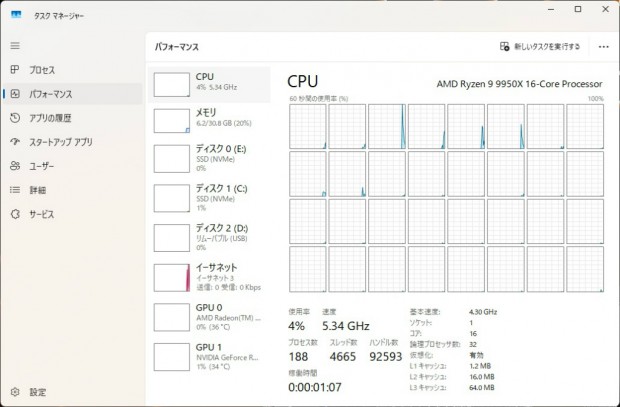
| テスト用のCPUには16コア/32スレッドのRyzen 9000シリーズハイエンドモデルRyzen 9 9950Xを使用した |
|
|
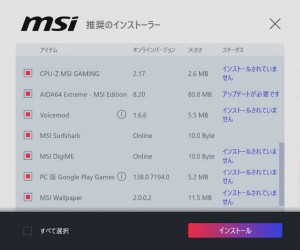
| OSのインストールが完了するとMSI「Driver Utlity Installer」が起動して必要なデバイスドライバを一括でインストールできる | |
|
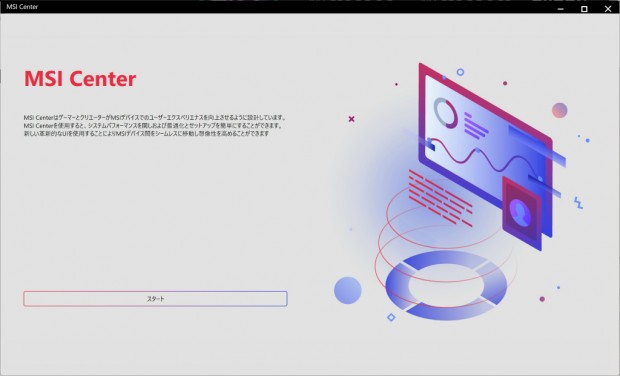
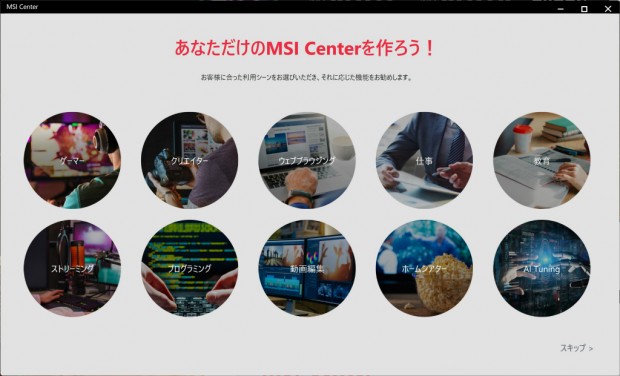
| ドライバのインストールが完了したら、続いて専用ユーティリティ「MSI Center」を設定しておこう |
|
|
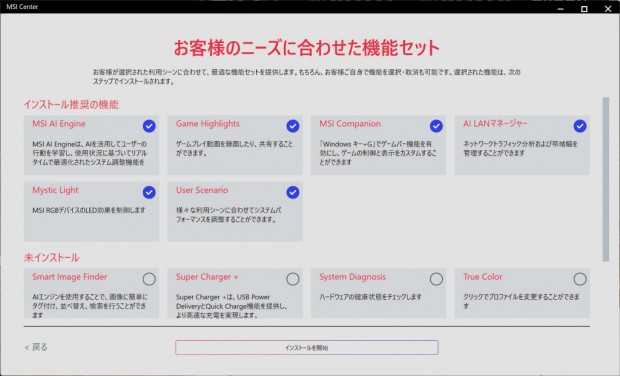
| 今回はプリセットに「ゲーマー」を選択して、機能セットをインストールした |
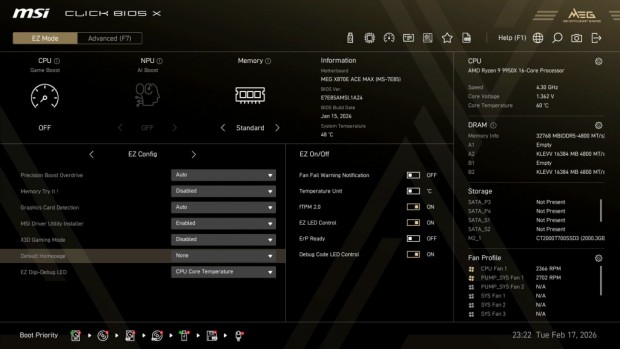
「MEG X870E ACE MAX」では、制御プログラムにトグルボタンやドロップダウンリストを使用した直感的な操作ができる簡易モード「EZ Mode」と、BIOSのような詳細な設定ができる「Advanced Mode」をシームレスに切り替えられる「CLICK BIOS X」を採用する。また64MBの大容量BIOS ROMを搭載するため、今後登場予定の次世代CPUにも対応する。
|
| 「CLICK BIOS X」を起動するとまずは簡易モード「EZ Mode」が立ち上がる。「Game Boost」「AI Boost」「メモリプロファイル」をはじめとしたチューニング機能や、搭載機能の有効・無効など豊富な機能を備える |
|
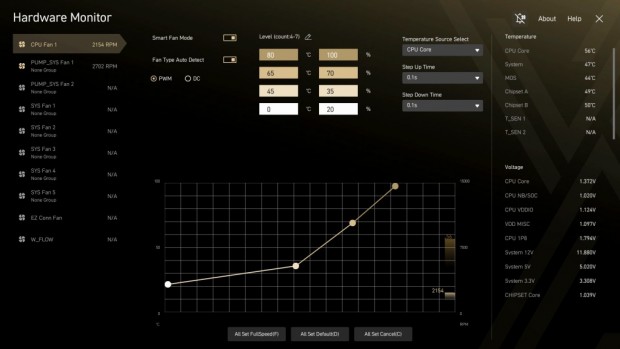
| ファンコネクタごとに回転数を細かく制御できる「Hardware Monitor」も搭載 |
|
|
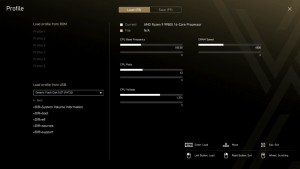
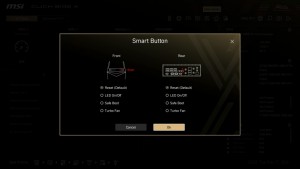
| 「Profile」画面では、設定した内容をプロファイルとして保存・読込できる | フロントボタンやリアインターフェイスのボタンの機能を設定することもができる |
|
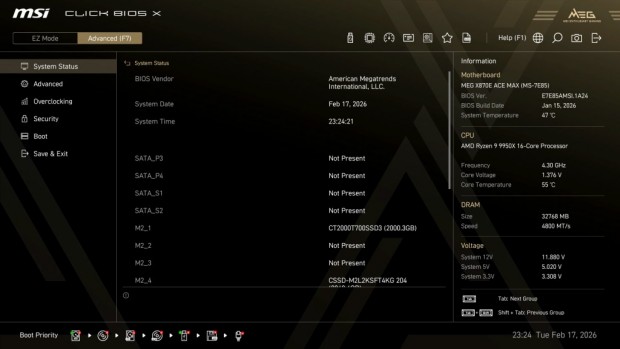
| 「Advanced」モードでは、はじめに日時や搭載ストレージなどが確認できる「System Status」タブが起動する |
|
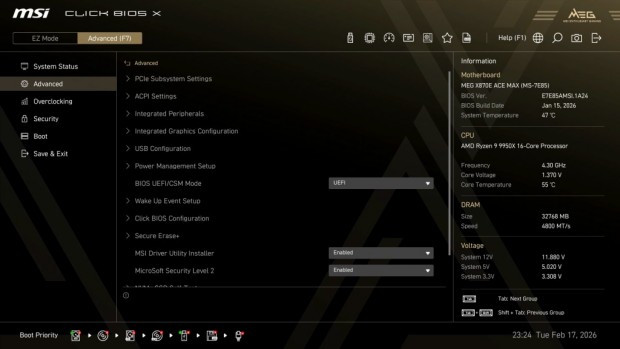
| マザーボードやチップセット、MSI独自機能などの設定をする「Advanced」タブ |
|
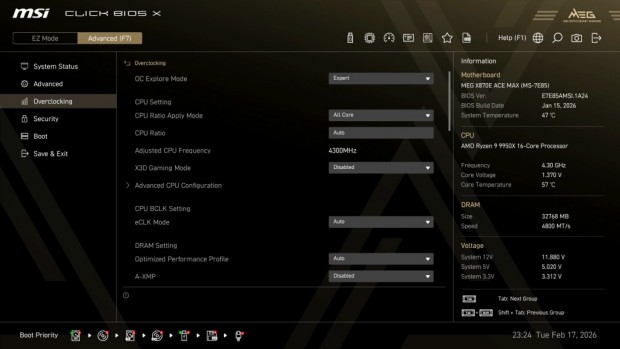
| 「Advanced Mode」では、おそらく一番アクセスするだろう「Overclocking」タブ。CPUやメモリのチューニングや各種電圧などの設定が可能 |
|
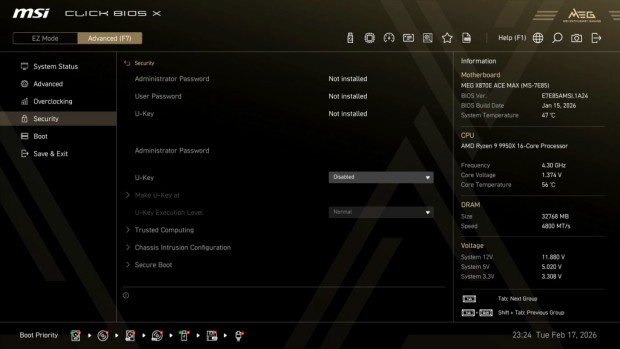
| 各種パスワードやセキュアブートなどの設定をする「Security」タブ |
|
|
| 起動ドライブやポスト時のビープ音など起動関連の設定をする「Boot」タブ | 設定した内容の保存や初期化ができる「Save & Exit」タブ |




