


|
|
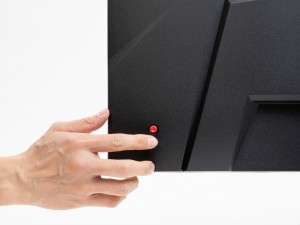
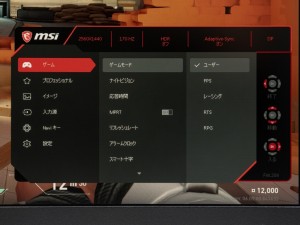
| 「G27CQ4 E2」では、本体背面にある「Naviキー」を使い「OSD」メニューの設定が可能 | |
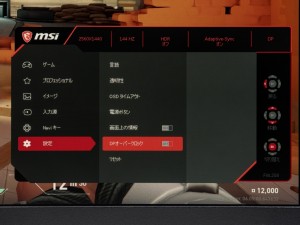
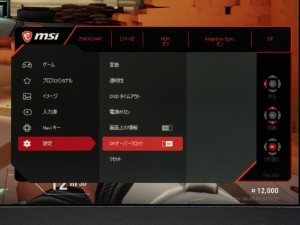
「G27CQ4 E2」の「OSD」メニューには、ここまで紹介した機能以外に、DisplayPortのリフレッシュレートを向上する
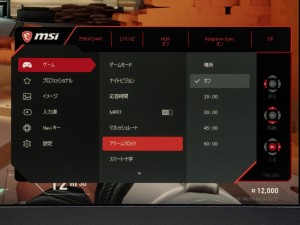
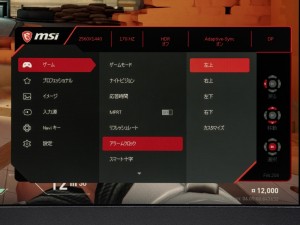
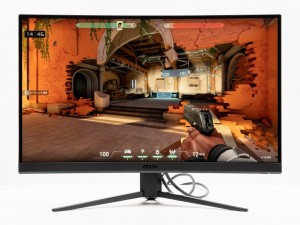
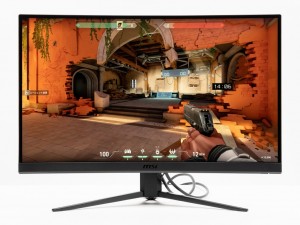
「DPオーバークロック」、リスポーンまでの時間を確認するのに便利なタイマー機能
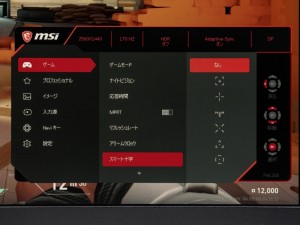
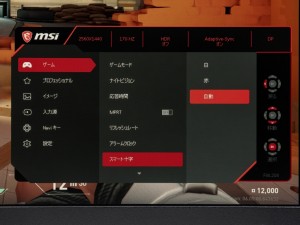
「アラームクロック」、FPSゲームやバトルロイヤルゲームの練習に便利な照準を表示する
「スマート十字」などの機能を搭載しているので、ゲームに合わせてうまく活用したい。
|
|
| 「DPオーバークロック」では、DisplayPortのオーバークロックの有効・無効が設定可能 | |
|
|
|
|
| 「アラームクロック」は時間設定のほか、表示する場所も細かく調整できる | |
|
|

|

|
| 「スマート十字」は形状だけでなく、表示カラーの設定もできる | |
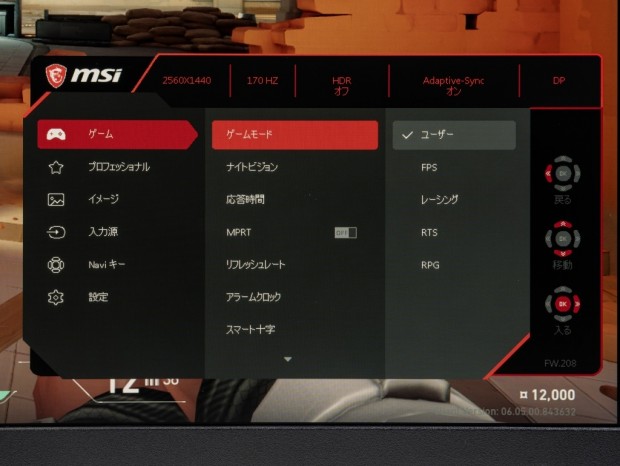
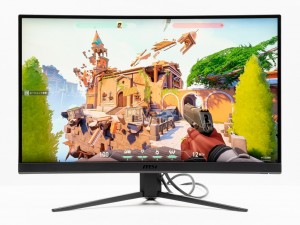
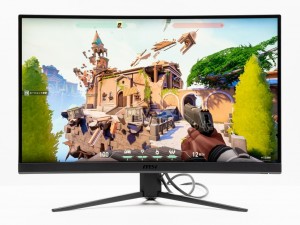
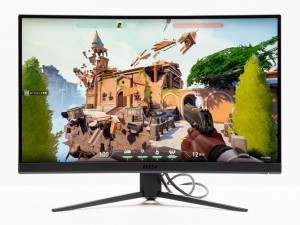
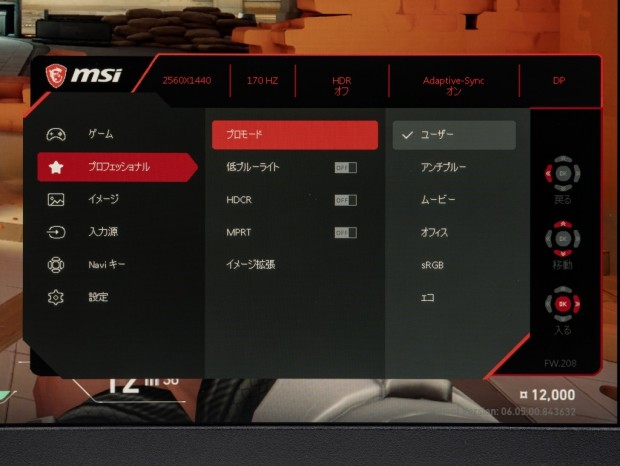
また用途に合わせて画面の輝度や彩度を調整できるプリセット機能として、「FPS」「Racing」「RTS」「RPG」の4種類の「ゲームモード」と、ブルーライトを抑えることができる「アンチブルー」、映画などの視聴に向く「ムービー」、WordやExcelなどのビジネス向けアプリケーションの使用に向く「オフィス」、画像・動画編集向け「sRGB」、消費電力を抑えることができる「Eco」の5種類の「プロモード」に加え、ユーザーが好みの設定を保存しておくことができる「ユーザー」が用意されている。 プリセットによって画面の見え方が大きく変化するため、まずは用意されているプリセットから好みの画質があるかを確認して、どうしても気に入るものがなければ「ユーザー」でカスタマイズするといいだろう。
|
| ゲーム向けのプリセット「ゲームモード」には「ユーザー」の他に4種類のプリセットを搭載 |
|
|
| 「FPS」プリセット | 「Racing」プリセット |
|
|
| 「RTS」プリセット | 「RPG」プリセット |
|
| 「プロモード」には「ユーザー」の他に5種類のプリセットを搭載 |
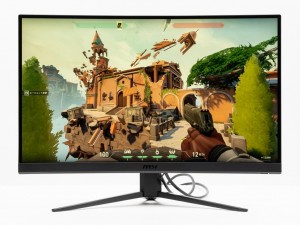
|
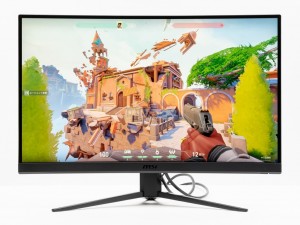
|
| 「アンチブルー」プリセット | 「ムービー」プリセット |
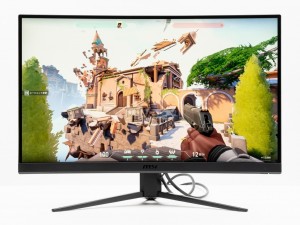
|
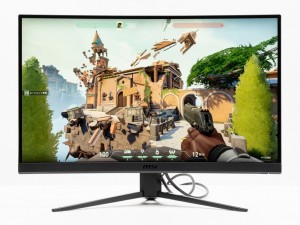
|
| 「オフィス」プリセット | 「sRGB」プリセット |
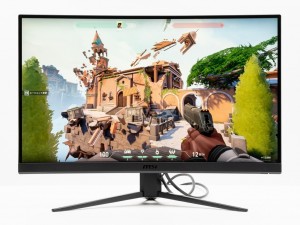
| |
| 「エコ」プリセット |




